



Googleタグマネージャー(GTM)とは?導入・設定・使い方を徹底解説【2026年版】


本記事では、Googleタグマネージャー(GTM)の基礎知識から導入方法、具体的な設定手順、実務で使える計測・管理のポイントまで、体系的に解説しています。
「GTMを導入したいが何から始めればいいか分からない」
「GA4や広告タグの設定・管理が煩雑で困っている」
「クリック計測やコンバージョン計測を正しく行いたい」
このような悩みを抱えるWeb担当者やマーケティング担当者、広告運用担当者の方に向けて、実務目線で分かりやすく紹介します。
この記事を読めば、Googleタグマネージャーを使って計測タグを一元管理し、広告やアナリティクスのデータを正確に計測・分析できる状態になります。


目次
Googleタグマネージャー(GTM)とは?計測タグの一元管理システム
Googleタグマネージャー(GTM)とは、Webサイトやアプリに含まれる「タグ」(命令文)を、Webブラウザ上の管理画面から一括で管理できる無料ツールです。
Webサイトを運営していると、以下のような項目の計測のために複数のタグが必要になります。
- アクセス解析(Googleアナリティクス)
- 広告計測(Google広告、Meta広告、LINE広告など)
- ヒートマップ(Clarity、UserInsightなど)
これらに紐づいたタグは、GTMという「ひとつの箱」の中でまとめて管理すれば個別にHTMLソースコードに貼り付ける必要がありません。
例えるならGTMは「道具箱」、タグは「道具」です。Webサイトという「家」の中にバラバラに道具を散らかすのではなく、「道具箱(GTM)」をひとつ置いておき、その中で必要な「道具(タグ)」を整理して必要に応じて出し入れするイメージが近いでしょう。
Googleタグマネージャー(GTM)の仕組み
Webサイトに「GTMのインストールコード」を一度設置すれば、準備は完了です。 あとはGTMの管理画面上で、「どのページで」「何をするか」を指示するだけで計測が開始されます。
Googleタグマネージャー(GTM)とGoogleアナリティクス(GA4)の違い
よく混同されがちですが、GTMとGA4は役割が明確に異なります。
GTMは、「このボタンが押されたらこのデータを計測しなさい」と指示を出すためのツールです。GTM自体にデータは蓄積されません。一方のGA4は、GTMからの指示によって送られてきたデータを蓄積し、分析・レポート化するツールです。
▼ GA4については、以下の記事もあわせてご覧ください。
Googleタグマネージャー(GTM)に関する基本用語
GTMを使いこなすために、まずは管理画面で頻出する5つの基本用語を理解しましょう。
| 用語 | 役割・概要 | 使用場面・設定値 |
|---|---|---|
| タグ(Tag) | データを計測・送信するための命令文そのもの | ・GA4設定・Google広告CV・カスタムHTML |
| トリガー(Trigger) | タグを動かす条件やタイミング | ・全ページ表示時・サンクスページ表示時・クリック時 |
| 変数(Variable) | タグやトリガー内で使う値や情報の箱 | ・Page URL(閲覧中URL)・Click URL・購入金額 |
| コンテナ(Container) | タグ・トリガー・変数をまとめた管理ボックス | ・サイトごとに発行されるID(GTM-XXXXXX) |
| ワークスペース(Workspace) | タグの追加や修正を行う作業エリア | ・デフォルト・個人用作業スペース |
Googleタグマネージャー(GTM)でできること
GTMは、2014年3月に正式版が公開されてから広く普及しました。まずは、GTMでできることを確認しておきましょう。
Webサイトの表示速度への影響を抑えられる
大量の計測タグをHTMLに直接書き込むと、ブラウザがコードを読み込む負担が増え、表示速度が低下する原因になります。GTMは、Webサイトの表示を邪魔せずに裏側で動く「非同期処理」に優れているため、サイトの体感速度を維持したまま多機能な計測が可能です。
無料で高機能な管理ができる
GTMは、Googleアカウントがあれば誰でも無料で利用可能です。大規模エンタープライズ向けに有料版のプラン(GTM 360)もありますが、一般的な企業サイトやメディアであれば無料版でも十分に対応できる機能が備わっています。
HTMLを編集せずタグを追加・変更できる
GTMの最大のメリットは、制作会社やエンジニアにHTML修正を依頼する手間とコストが省けることです。管理画面からタグのON/OFFを簡単に切り替えられるため、広告キャンペーンの開始や分析のPDCAサイクルが格段に早まります。
公開前にタグの動作をプレビューできる
「設定したタグが正しく動くか」を、本番公開前に確認できるプレビューモードがあります。実際のサイト上での動作をシミュレーションし、計測ミスやサイト崩れのリスクを未然に防ぐことができます。
変更履歴を保存・管理できる
GTM上で「誰が・いつ・何の変更をしたか」を、履歴として自動保存できます。万が一、設定ミスで計測が止まってしまっても、ワンクリックで「昨日の状態」へ復元可能です。
外部サービスのタグも一括管理できる
Google製品だけでなくYahoo!広告やMeta広告(Facebook・Instagram)、LINE広告、各種チャットツールなども、カスタムHTML機能を使えばGTM上で一元管理できます。

Googleタグマネージャー(GTM)の導入フロー
GTMを使い始めるためのステップは非常にシンプルです。ここでは、導入フローを解説します。
1. Googleタグマネージャー(GTM)にログイン・アカウント作成
まずは、Google Tag Managerの公式サイトにアクセスし、普段業務で使用しているGoogleアカウントでログインします。

2. アカウントとコンテナの設定
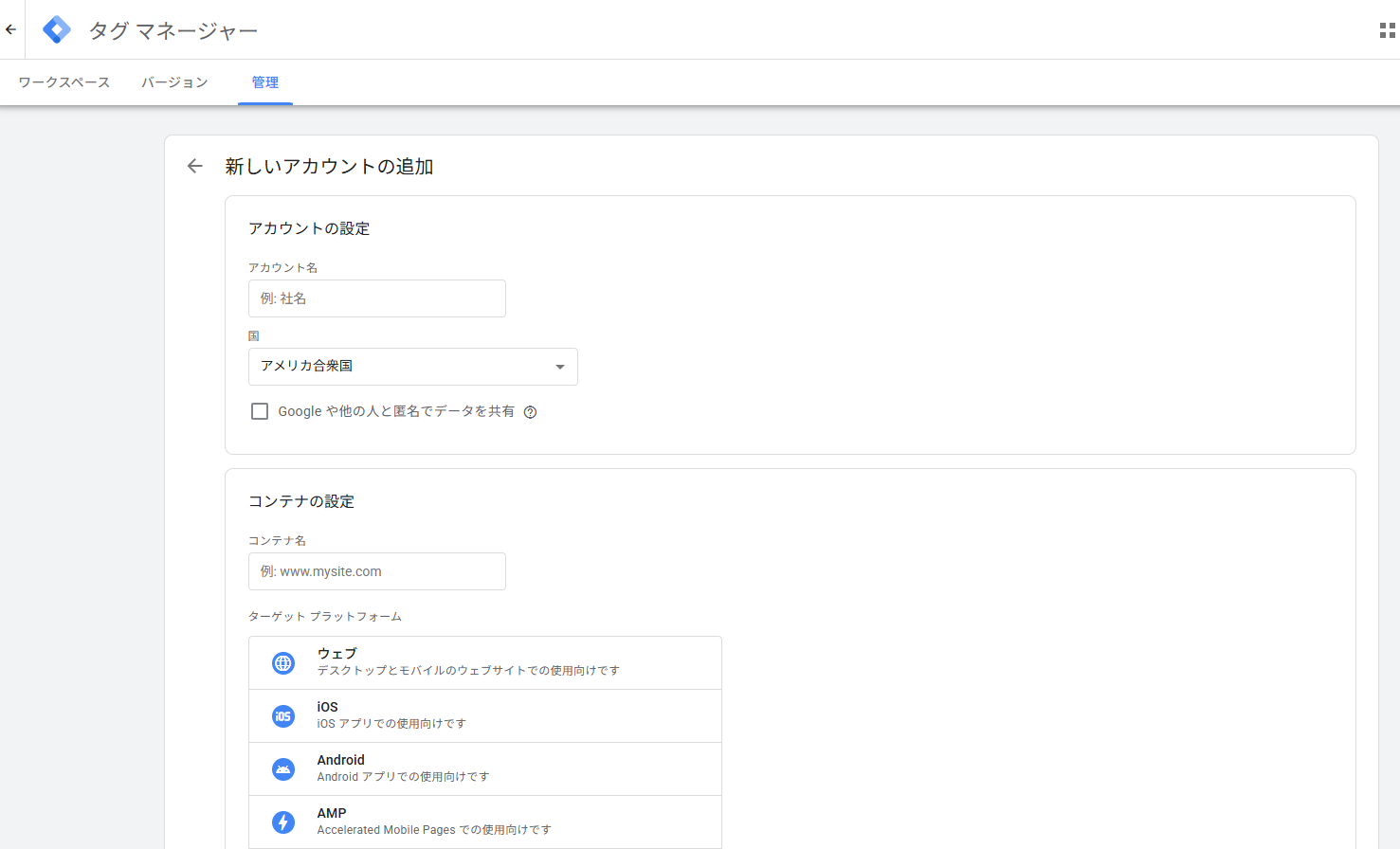
上の画面が出てきたら、アカウントとコンテナを設定します。アカウント設定では、アカウント名として会社名や組織名を入力します。コンテナ設定では、管理する「サイト名(ドメイン)」を入力し、ターゲットプラットフォームで「Web」を選択しましょう。
最後に入力内容を確認し、利用規約に同意するとコンテナが作成されます。
3. Googleタグマネージャー(GTM)のインストール
コンテナ作成後、画面に「Google タグ マネージャーをインストール」という2種類のコードが表示されます。
- 上のコード: 内のなるべく上のほうに貼り付ける
- 下のコード: 直後に貼り付ける
これらをWebサイトの全ページに設置しましょう。WordPressなどを使用している場合は、プラグイン(例:GTM4WP)やテーマの設定機能に「GTM-XXXXXX」というコンテナIDを入力するだけで完了します。
Googleタグマネージャー(GTM)の実践的な設定方法
GTMが導入できたら、実際にタグを設定してみましょう。
Googleアナリティクス(GA4)の設定
GA4のタグの設定方法は以下の通りです。
1.タグの種類:「Google タグ」を選択
2.タグID:GA4管理画面(下図参照)から取得した「測定ID(G-XXXXXX)」を入力
3.トリガー:「Initialization – All Pages(初期化)」または「All Pages」を選択
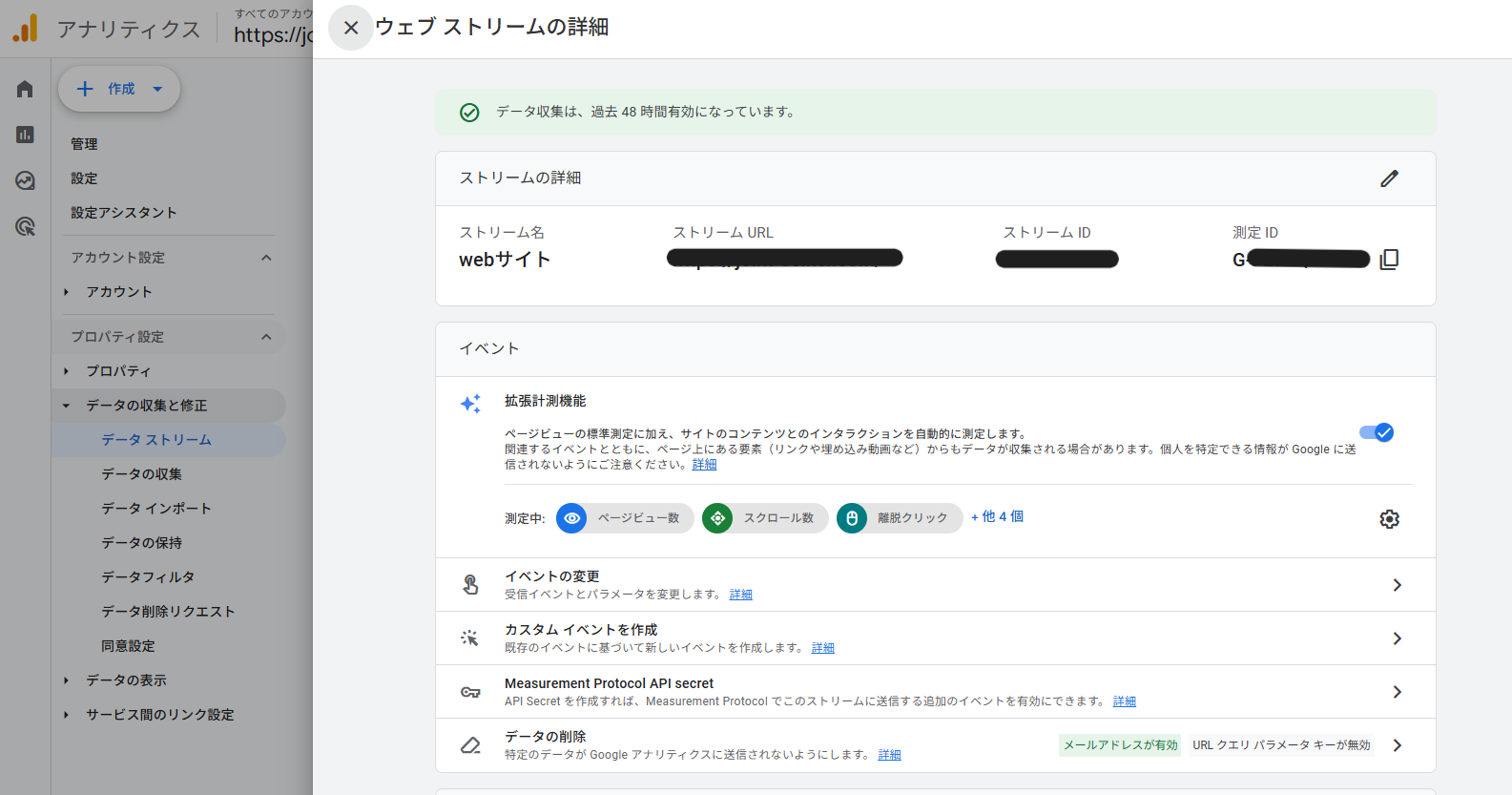
これで、サイト全体の基本的なアクセス計測が可能になります。
Google以外のツールのタグ設定
Facebook広告やYahoo!広告などのタグは、「カスタムHTML」タグを使用します。各媒体の管理画面から発行されたJavaScriptコードをコピー&ペーストし、計測したいタイミング(全ページまたは特定のサンクスページ)に合わせてトリガーを設定します。
トリガーの設定パターン
GTMにおいて、タグを実行させる「条件」がトリガーです。Webサイトの計測において、とくによく使われる3つの設定パターンを解説します。
1. ページビュー|特定のページが表示されたとき
ユーザーがページを訪問(読み込み)した際にタグを動かす、もっとも基本的な設定です。GTMのトリガー設定画面では、目的に合わせて「すべてのページビュー」か「一部のページビュー」のどちらかを選択して使い分けます。
▼ 設定ポイントと使い分け
| すべてのページビュー | 一部のページビュー | |
|---|---|---|
| 利用シーン | サイト内のどのページが見られてもタグを動かしたい場合 | 特定の条件に当てはまるページが表示されたときだけタグを動かしたい場合 |
| 設定のコツ | GTMに初期状態から用意されている「All Pages」を選択するだけで設定完了 | 「どのページで動かすか」の条件(URLなど)を具体的に指定する必要がある |
▼ 具体的な活用例と設定イメージ
-
GA4の基本計測(全体)
「すべてのページビュー」を選択。サイト全体のアクセス状況を漏れなく計測するためのベース設定 -
サンクスページでのCV(コンバージョン)計測
「一部のページビュー」を選択し、条件を Page URL が 含む /thanks/ と設定。お問い合わせ完了ページなどが表示された瞬間を「成果」として計測する -
特定カテゴリの閲覧ユーザーへのリターゲティング
「一部のページビュー」を選択し、条件を Page URL が 含む /shoes/ と設定。特定の商品カテゴリ(例:靴)のページを見た人だけに、後日広告を出すためのタグを動かす
2. クリック|特定のボタンやリンクが押されたとき
「ページ表示」だけでは測れない、ユーザーの能動的なアクションを計測します。
▼ 設定ポイントと使い分け
| リンクのみ | すべての要素 | |
|---|---|---|
| 利用シーン | 別のページやファイルに移動するリンク(HTMLの <a> タグ)がクリックされたとき | ページ移動を伴わない画像、フォームの送信ボタンなどがクリックされたとき |
| 設定のコツ | 電話番号やPDF、外部サイトなど、遷移先のURLが明確な場合に使用 | リンク先のURLがないため、クリックされた要素のクラス名やテキストを条件に指定 |
▼ 具体的な活用例と設定イメージ
-
電話タップの計測
「リンクのみ」を選択し、条件を Click URL が 含む tel: と設定。スマホサイトの電話CVを測る際の鉄板となる -
資料請求ボタンの計測
「すべての要素」を選択し、条件を Click Text が 等しい 資料をダウンロードする と設定。特定のボタンがどれくらい押されたかを可視化できる -
外部リンク遷移の計測
「リンクのみ」を選択し、条件を Click URL が 含まない 自社ドメイン と設定。自社サイトから外部のSNSや提携サイトへ移動した送客数を把握できる
3. スクロール|ページの〇〇%まで読まれたとき
ユーザーが、ページのどこまで目を通したか(読了率)を可視化するための設定です。
▼ 設定ポイントと使い分け
| 割合(パーセンテージ) | 対象ページの絞り込み | |
|---|---|---|
| 利用シーン | ページのどこまで読まれたかを測りたいとき | 特定の長い記事やLPでのみスクロールを計測したいとき |
| 設定のコツ | 「10, 25, 50, 75, 90」のように、計測したいポイントをカンマ区切りで入力する | 全ページで動かすとデータが膨大になるため「一部のページ」を選択し、URLで対象を絞り込む |
事前準備として、GTMの「変数」メニューから「Scroll Depth Threshold」にチェックを入れて有効化しておく必要があります。
▼ 具体的な活用例と設定イメージ
-
LPのボトルネック特定
縦長のランディングページで「50%地点から下へ進む人が激減している」などの離脱ポイントを特定し、ページ改修のヒントになる -
記事の読了率調査とリスト化
ページの最下部(90%など)まで到達したユーザーを「熟読層(関心が高い層)」としてGA4で定義し、リターゲティング広告の配信リストに活用できる
「プレビュー」機能でのタグの動作確認
画面右上の「プレビュー」ボタンを押し、対象サイトのURLを入力して接続します。
条件を満たして発火(動作)したら「Tags Fired」に、まだ発火していないタグは「Tags Not Fired」に表示されます。「Tags Not Fired」のタグは、目的の操作(クリックなど)が確認されたあとで「Tags Fired」に移動していれば成功です。
タグの公開
確認が完了したら、必ず「公開」ボタンを押してください。公開時には「バージョン名」と「説明」を入力しましょう。「GA4設定追加」や「Meta広告コンバージョンタグ設置などと設定すると分かりやすく、履歴を振り返る際に非常に役立ちます。
【実務で役立つ】Googleタグマネージャー(GTM)のトリガー設定レシピ3選
Webサイトのコンバージョン(CV)を詳しく計測するための、具体的かつ汎用性の高いトリガー設定レシピを3つ紹介します。
事前の準備としては、変数の有効化を忘れずに設定しましょう。GTMの「変数」メニューを開き、組み込み変数の「設定」ボタンから「Clicks(Click URL, Click Textなど)」の項目すべてにチェックを入れて有効化しておきます。
1. 電話(TEL)ボタンのタップ計測
スマホ経由での電話問い合わせ数を計測したい場合に、必須の設定です。
| トリガーの設定 | ・タイプ:リンクのみ ・発生場所:一部のリンククリック ・条件:Click URL|含む|tel: |
| ポイント | リンク先が「href=”tel:0000000000″」となっている記述を検知するため、番号が変わっても再設定の手間がないのがメリット |
2. 興味関心の高さを測るPDF閲覧数の計測
資料請求フォームを通さずに公開しているホワイトペーパーやカタログなどのPDF資料の閲覧数を計測し、ユーザーの興味関心を可視化します。
| トリガーの設定 | ・タイプ:リンクのみ ・発生場所:一部のリンククリック ・条件:Click URL|含む|.pdf |
| ポイント | 「.pdf」だけでなく、条件を「.xlsx」や「.zip」などに変更して計測することも可能 |
3. 外部リンクのクリック計測
自社サイトから他社サイトやSNS、ECサイトへ送客した数を計測します。アフィリエイトリンクの効果測定もこの方法で計測可能です。
| トリガーの設定 | ・タイプ:リンクのみ ・発生場所:一部のリンククリック ・条件:Click URL|含まない|example.com(自社ドメインを入力) |
| ポイント | 自社サイトにある外部のURLへのクリックをすべて検知できる |
設定後のポイント|GA4イベントタグと紐づける
トリガーを作っただけでは、計測データは送られません。必ず「GA4イベントタグ」を作成し、上記で作成したトリガーを紐づけてください。
イベント名には「tap_tel」や「download_pdf」など、分かりやすい名前を入力します。これで、タグを設定した数値がGA4の管理画面上で見えるようになります。
Googleタグマネージャー(GTM)を利用する際の注意点
GTMを利用する際に注意したい点を解説します。
GTM本体のコード埋め込みが必須となる
GTM自体がサイトに正しく設置されていないと、内部のタグは一切動きません。<head>と<body>の記述位置や、コンテナIDの打ち間違いには十分注意しましょう。
ページの読み込み速度への影響を考慮する
GTMは便利ですが、タグを増やし過ぎると処理負荷が高まり、サイトが重くなる原因になります。終わったキャンペーンのタグや、使っていない古いタグは定期的に削除しましょう。
同期処理が必要なタグには不向きな場合がある
ページの見た目を劇的に変えるA/Bテストツールなどは、GTM経由だと読み込みのタイミングで一瞬元の画面が表示される「フラッシュ現象」が起きることがあります。ツールの仕様を確認し、必要であればHTMLへの直接貼り付け(直書き)を検討してください。
Googleタグマネージャー(GTM)設定後のチェックリスト
GTMを導入したばかりだと、設定に不慣れなこともあるでしょう。正常に動作するための必須設定に漏れがないか、注意したいポイントを紹介します。
-
□ 公開忘れはないか
プレビュー確認後、そのまま公開を設定し忘れるミスが起こりやすいため注意しましょう。 -
□ 二重計測していないか
すでにHTMLにGA4タグを貼っている場合、GTMでも設定すると数値が2倍(重複)になってしまいます。GTM導入時は、既存の古いタグを削除するのを忘れないようにしましょう。 -
□ GA4のリアルタイムレポートで確認
実際に自分でサイトを操作し、GA4のリアルタイム画面で数値が動くか確認するのがもっとも確実です。
Googleタグマネージャー(GTM)に関するよくある質問
Googleタグマネージャー(GTM)に関するよくある質問をまとめました。
Googleタグマネージャー(GTM)とは?
Webサイトへのアクセス解析や広告計測などの「指示」を、エンジニアを介さず一括管理できるシステムです。
詳細は、記事内の「Googleタグマネージャー(GTM)とは?計測タグの一元管理システム」をご覧ください。
Googleタグマネージャー(GTM)とGA4の違いは?
GTMは「計測の指示を出す司令塔」、GA4は「データを集めて分析するレポートツール」という違いがあります。
詳細は、記事内の「Googleタグマネージャー(GTM)とは?計測タグの一元管理システム」をご覧ください。
Googleタグマネージャーのタグが動かない(発火しない)原因は?
タグが動かないのは、トリガーの条件間違い、または公開ボタンの押し忘れが主な原因です。
詳細は、記事内の「Googleタグマネージャー(GTM)の実践的な設定方法」で解説しています。
まとめ
Googleタグマネージャー(GTM)を活用すれば、Webサイトの計測管理を驚くほど効率化できます。最初は慣れない用語に戸惑うかもしれませんが、「タグ・トリガー・変数」の3要素さえ掴めば、マーケティングの自由度は一気に高まります。
とくにBtoBサイトのリニューアルや運用において、ユーザーの行動を詳細に把握することは成功の鍵です。「どの資料がダウンロードされたか」「どこで離脱したか」を正確に計測し、サイト改善に役立てましょう。

執筆者
Takehiro Miyagawa
編プロ、出版社、フリーペーパー制作会社などで雑誌編集の経験を経て、現在はコンテンツディレクターとして多様なプロジェクトで活躍中。特に芸能人やタレント・YouTuber・マイクロインフエンサー・経営者・医師などの有識者や専門家のキャスティングやインタビュー企画を得意としている。
SHARE

Interview
# 38
創業100年超の江崎グリコが挑む、インタラクティブ・ブランド構想|50名超の専門家を内製化した組織戦略と刷新される『with Glico』の勝機
- 江崎グリコ株式会社
- デジタル推進部長
- 武子 弘司(たけし・こうじ)

Interview
# 37
「当たり前」を、疑え。飲食業界の「不」を解消するBtoB予約システムの挑戦|「自動化」は簡単、「最適化」こそが体験価値を高める
- 株式会社TableCheck
- 代表取締役(CEO)
- 谷口 優(たにぐち・ゆう)

Interview
# 36
「どら焼き」で年商50億円を狙うマックスむらいのビジネス戦略|SNSの数字は追わない。泥臭い現場主義で挑む、新しいブランドの作り方
- マール株式会社
- 代表取締役
- 村井 智建(むらい・ともたけ)

Interview
# 35
売上9割減の「地球の歩き方」はなぜV字回復できたのか|編集者出身社長によるレジリエンス経営の内幕
- 株式会社 地球の歩き方
- 代表取締役社長
- 新井 邦弘(あらい・くにひろ)

Interview
# 34
数十万人の顧客の声を「科学する」老舗メーカー・サンスターの熱意|CDP×AIで挑む、高解像度な顧客理解の深化とは
- サンスターグループ
- マーケティング統括部 デジタル戦略部長
- 四ノ宮 昇(しのみや・のぼる)
LATEST
最新記事










TAGS
タグ