


Napkin AI(ナプキンAI)の使い方とは?日本語テキストから瞬時に図解を作成しよう


本記事では、ユーザーが入力したテキストから瞬時にフローチャートやインフォグラフィックなどの「伝わる図解」を生成できるツール「Napkin AI(ナプキン AI)」について解説しています。
「資料作成に時間がかかりすぎている」
「複雑な情報を分かりやすくビジュアル化したい」
このような悩みを抱えるマーケティング業務・クリエイティブ業務に携わる方に向けて、Napkin AIの主な機能や具体的な活用シーン、イメージ通りの図解を生成するためのコツを紹介します。
この記事を読めば、Napkin AIの活用で作業時間を大幅に短縮しながら、精度の高いアウトプットを生み出せるようになるでしょう。

目次
Napkin AI(ナプキンAI)とは?テキストから瞬時に「伝わる図解」を作るAIツール
Napkin AI(ナプキンAI)は、ユーザーが入力したテキストを分析・構造化し、視覚的に分かりやすい図解を生成できる革新的なAIツールです。
フローチャートやダイアグラム、インフォグラフィックなどを作れるため、プレゼン資料やレポート、ブログ記事などの作成を劇的に効率化できます。
Napkin AIの名称は、「ナプキンに描くように、アイデアを手軽に可視化する(欧米では、突発的に生まれたアイデアをカフェやレストランの紙ナプキンに走り書きする行為を【napkin sketch】という)」に由来しています。Napkin AIの主な特徴は、以下の3つです。
- デザイン作成の専門知識・技術がなくても高品質な図解を作成できる
- 複雑なテキストを入力しても、数秒~数十秒で図解を生成できる
- ユーザーが入力したテキストにもとづいて、最適な図解の提案を受けられる
Napkin AIは以下のようなユーザーをターゲットにしています。
- 資料作成に時間を要しているビジネスパーソン
- 複雑な情報を分かりやすく図解で伝えたいマーケターやコンサルタント
- 学習内容や思考回路を整理したい学生、研究者
2024年より、Napkin AIは日本語にも対応。ユーザーが日本語のテキストを入力すれば、日本語の図解を生成してくれるようになりました。テキストの文章構造やニュアンスを理解しているようで、図解上の日本語の精度も概ね良好ですが、完璧ではないため現時点ではユーザーによる微調整が必要です。
なお、2025年12月時点ではNapkin AIのUI(操作画面)は英語となっています。
Napkin AI(ナプキンAI)でできること【主要機能】
Napkin AIの5つの主要機能を紹介します。
テキストから図解の生成
Napkin AIには、「入力テキストを要約する」「図解に適した文章に再構成(リライト)する」といった機能があります。そのため、長文だったり複数の段落があったりするテキストを入力しても、図解の生成が可能です。
また、箇条書きで入力しても、AIがトピックとサブトピックの関係性を理解してくれるため、マインドマップやツリー構造を自動で生成できます。
生成した図解のカスタマイズ(編集)
図解内のテキスト(見出し、説明文)の編集、追加、削除が可能です。つまり、Napkin AIから生成された図解に手動で情報を追加したり、削除したりもできます。
図形の配置はもちろん、図形と矢印の接続などのレイアウトをドラッグ&ドロップで容易に調整できます。テキストの色やフォントをはじめ、図形の形状(四角、丸など)もワンクリックで変更できるのも特徴です。
図解のエクスポート(書き出し)
Napkin AIから生成された図解は、エクスポート(書き出し)が可能です。
FREEプラン(無料版)であれば、PNGやPDFといった一般的な画像形式で出力データをダウンロードできます。ダウンロードした図解をコピー&ペーストすれば、WordやPowerPoint、Googleスライド、Notionなどのツール上に表示・掲載できます。
有料プランに加入すればより高解像度のSVGでダウンロードできるため、資料の図解や画像に鮮明さを求めたい場合に役立つでしょう。
インポートオプション(読み込み)
テキストを入力することなく図解生成できる、ファイルインポート機能があります。
例えばPDFファイルをインポートすれば、そのファイルに記載されるテキストを抽出してくれます。2025年12月時点では、以下のファイルをインポートできます。
- Word
- PowerPoint
- HTMLファイル
- Markdown
カスタムスタイル(ブランド設定)
有料プラン(PLUSまたはPROプラン)に加入した場合、カスタムスタイルという機能を利用できます。
カスタムスタイルでは、希望するカラーやフォント、それらを踏襲した図解スタイルの選択も可能です。カスタムスタイルを一度設定すれば、新規はもちろん、既存の図解にも反映できるため業務効率化につながります。
また、カラーやフォントを指定するためのファイルインポートも可能です。企業のブランドガイドラインをインポートすれば、すべてコポーレートカラーやオリジナルフォントに統一された図解を生成できるでしょう。
Napkin AI(ナプキンAI)の具体的な活用シーン
Napkin AIの具体的な活用シーンについて解説します。Napkin AIを活用すれば作業を効率化でき、本来の業務により注力できます。
ビジネス資料の作成
Napkin AIによって、ビジネス資料の内容を分かりやすくするための図解を短時間で作成できます。
例えばプレゼン資料を作成する場合、複雑なビジネスプロセスや企業戦略、サービス紹介などはフローチャートや相関図によって可視化することも容易です。
また、議事録を作成する際の時短にも有効です。関係者全員が共通認識を持てるよう、会議での決定事項や担当者別のTODOリストをビジュアル化した議事録を作成できます。
さらに、読み手がより理解しやすい企画書やレポートを作成したいなら、調査結果や市場分析の文章を比較表やマインドマップに作り変えることも可能です。
コンテンツの制作やSNSの運用
コンテンツの制作やSNSの運用の際にNapkin AIで生成した図解を用いれば、読者や視聴者の理解度を高められます。
とくにブログ記事の場合、専門的なトピックや記事の要約を解説するための図解を追加すると内容を理解しやすくなります。図解により離脱率を下げるだけでなく、コンテンツへのエンゲージメントを高める効果も期待できるでしょう。さらに、情報過多の時代にある「図解を交えて情報を分かりやすくしたい」というニーズに応えることにもつながります。
また、InstagramやX(旧Twitter)などのSNS投稿で伝えたいメッセージをインフォグラフィック化すれば、ユーザーの注目を集めやすくなります。
学習・思考整理
Napkin AIは、自身の学習内容や思考を整理する際にも役立つツールです。例えば、専門書や論文の難解な文章から自身だけの「理解マップ」を生成すれば、より深い知識の定着を目指せます。
さらに、Napkin AIを活用したブレインストーミングも有効です。頭の中にある断片的なキーワードやアイデアをAIに構造化させることで、思考の整理や発展につなげられます。業務の効率化だけでなく、より良いアイデアを生み出す観点でも活用する価値があるでしょう。
Napkin AIで「意図した図解」を生成するプロンプト術
Napkin AIで自身の意図する図解を生成するには、指示(プロンプト)の精度が重要です。とくにプロンプト作成で意識すべき事項を確認しておきましょう。
AIが理解しやすいテキスト構造を意識する
自分の意図を図解に反映してもらうためには、Napkin AIが理解しやすいプロンプトを入力しましょう。
以下のように主語と述語、目的語が不明瞭な長文のプロンプトは、Napkin AIが理解しづらいため推奨しません。
悪いプロンプト例
当社のSEO記事制作は、最初にテーマを設定し、次にSEOキーワードを決めてから構成を練り、最後に原稿を執筆します。
図解の構造を意識し、主語・述語・目的語を明確にした短文、もしくは箇条書きにすると、AIが理解しやすいプロンプトになります。
良いプロンプト例
以下の項目を踏まえて、当社のSEO記事の制作フローを作成してください。
1. テーマの設定
2. SEOキーワードの選定
3. 構成の作成
4. 原稿の執筆
希望する図解スタイルを明確にする
希望する図解のスタイル(形式)がある場合、そのスタイルをプロンプトに加えることで、図解のスタイルをコントロールできます。
具体的には、以下のようにプロンプトの冒頭または末尾にAIが図解のスタイルを判別しやすいキーワードやフレーズを含めます。
- 比較表を作成したい場合:〇〇と△△を比較してください。
- フローチャートを作成したい場合:〇〇の手順は以下の通りです。
イテレーション(反復)を繰り返す
自分の意図する図解を生成するのは容易ではありません。そのため、「1回のプロンプトで完璧な図解の生成を目指さないこと」をおすすめします。
Napkin AIで生成する図解は、あくまで「叩き台」。そこから、自身の意図とNapkin AIの解釈のズレを解消するために、「生成→確認→修正→再生成」という反復サイクル(イテレーション)を繰り返しながら完成度を高めていくことが大切です。
Napkin AI(ナプキンAI)の使い方|基本操作5ステップ
Napkin AIの始め方、使い方について、5つのステップに分けて紹介します。
なお、本記事ではFREEプランを利用する場合で説明します。
STEP1. アカウント作成とサインイン
Napkin AIの公式サイトにアクセスし、画面右上にある「Get Napkin Free」をクリックします。
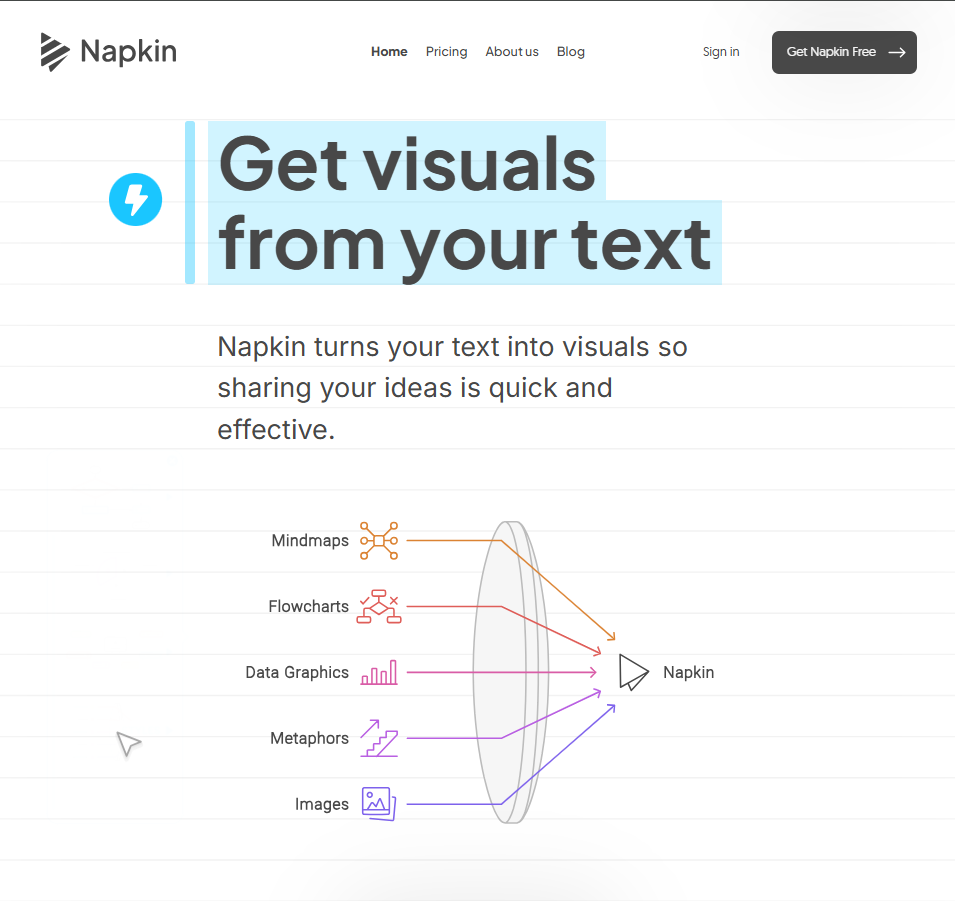
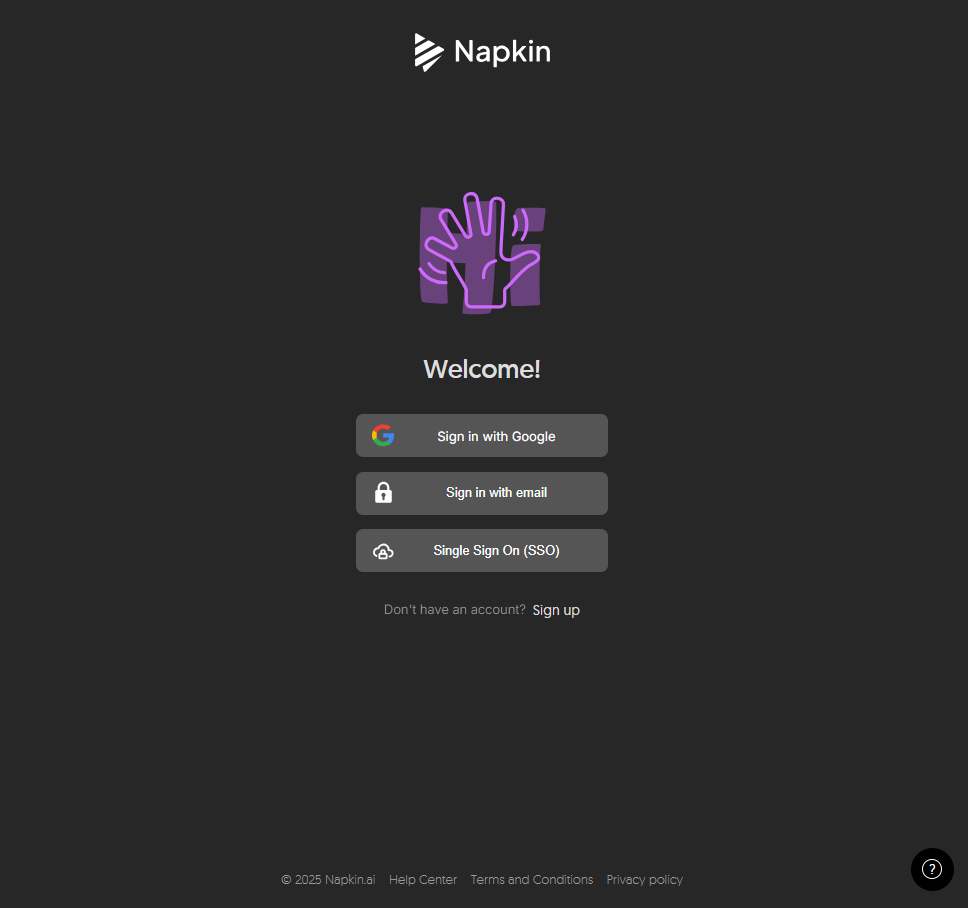
Napkin AIのアカウントは、「Googleアカウントとの連携」または「自身のメールアドレスで登録」のいずれかで作成可能です。
Googleアカウントを持っていれば、画面中央部の「Sign in with Google」をクリックしましょう。利用目的や企業規模、職種などのアンケートに回答するとアカウントを作成できます。
メールアドレスで登録する場合は、画面中央下部の「Sign up」をクリックし、氏名、メールアドレス、パスワードを入力。その後、登録用のメールアドレスに送られてきた認証コードを入力すれば、アカウント作成が完了します。
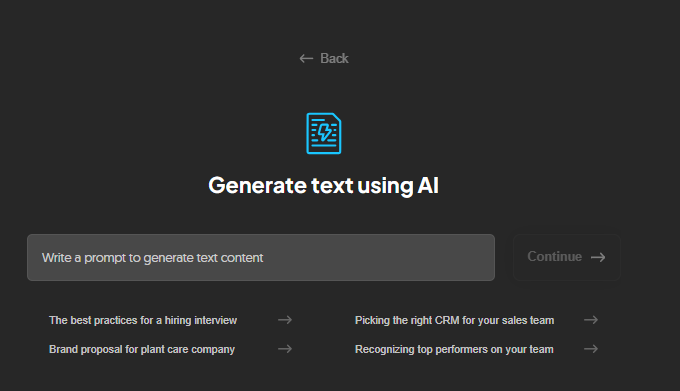
サインインすると、ダッシュボード(トップ画面)に「By pasting my text content(テキストコンテンツを貼り付ける)」と「By generating text using AI(AIを用いてテキストを生成する)」の選択肢が表示されます。
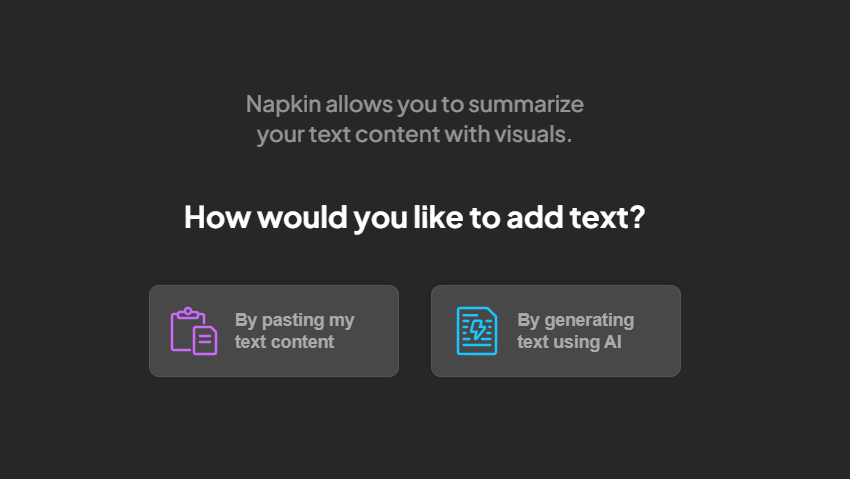
STEP2. オンボーディング(初回チュートリアル)
左の「By pasting my text content」ボタンをクリックすると、画面中央の窓に既存のテキストコンテンツを貼り付けられます。
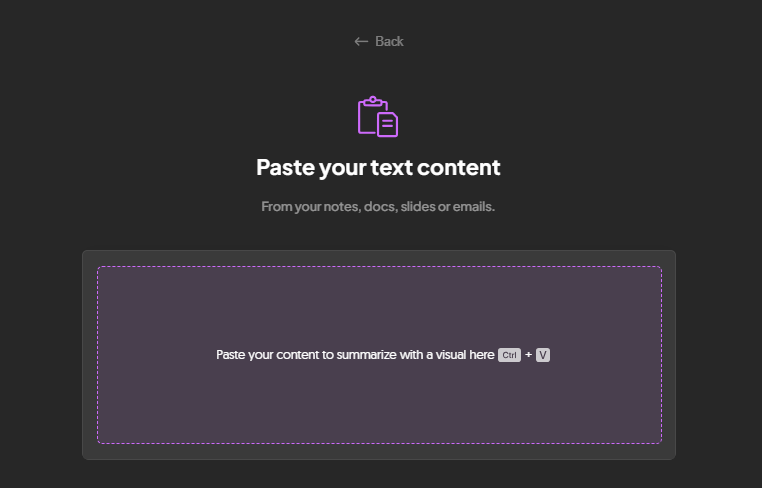
右の「By generating text using AI」を選ぶと、画面中央の窓にテキストの直接入力が可能になります。テキストを入力後、右側の「Continue」ボタンをクリックすれば、図解を生成するためのドキュメント画面に切り替わります。
STEP3. テキスト入力と図解の生成
「By generating text using AI」を選択し、例えば「AIのメリットとデメリットを教えてください」と入力します。
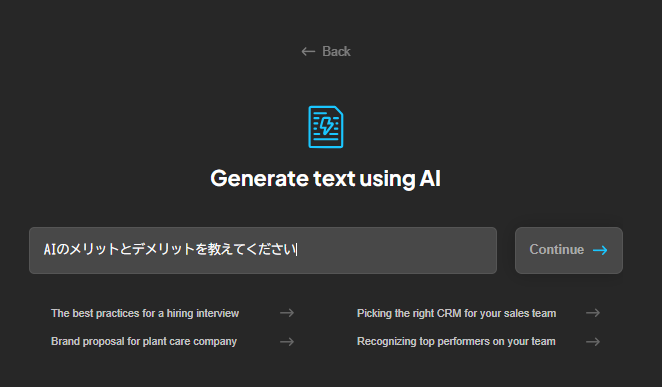
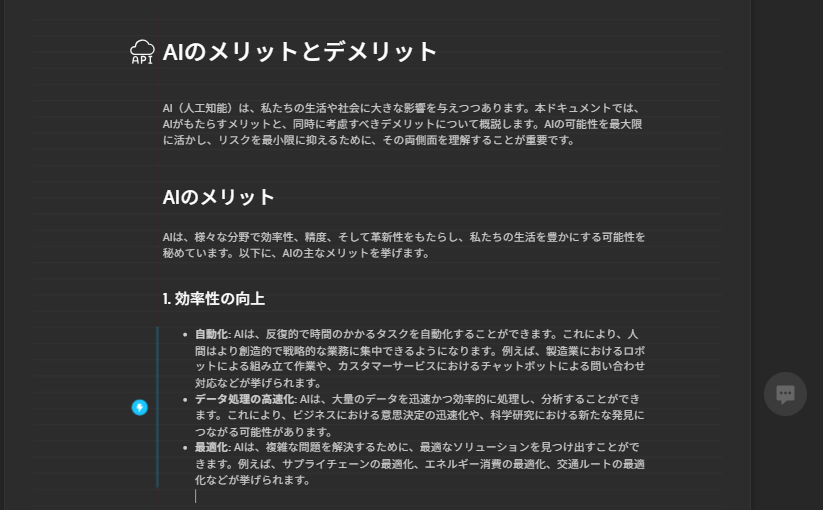
次に「Continue」ボタンをクリックすると、数秒から数十秒でその回答を得られます。図解を作成するためのテキストを生成してもらえるのもNapkin AIの魅力です。
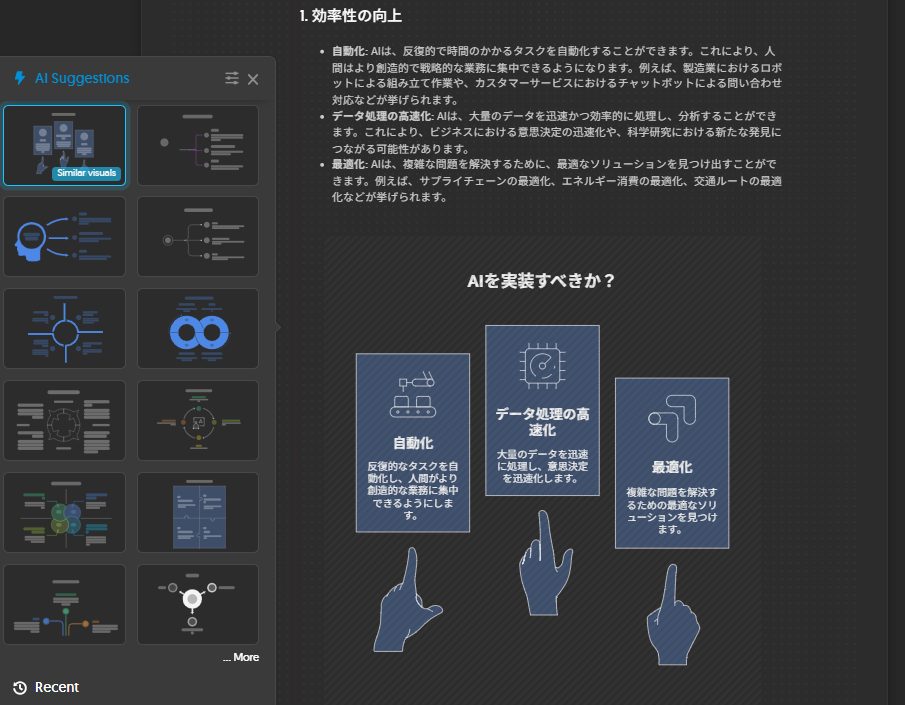
Napkin AIからの回答の中で図解を生成したい項目にカーソルを合わせ、右側の青い「カミナリマーク」をクリックすれば、数種類の中から自身の希望する図解やそのカラーを選べます。

STEP4. 図解の編集とカスタマイズ
Napkin AIで生成した図解、文章を編集できます。
図解やイラスト、テキストをクリックし、右上部の編集ツールバーの中から「パレット」ボタンを選択すれば、自身の希望するカラーに変更できます。
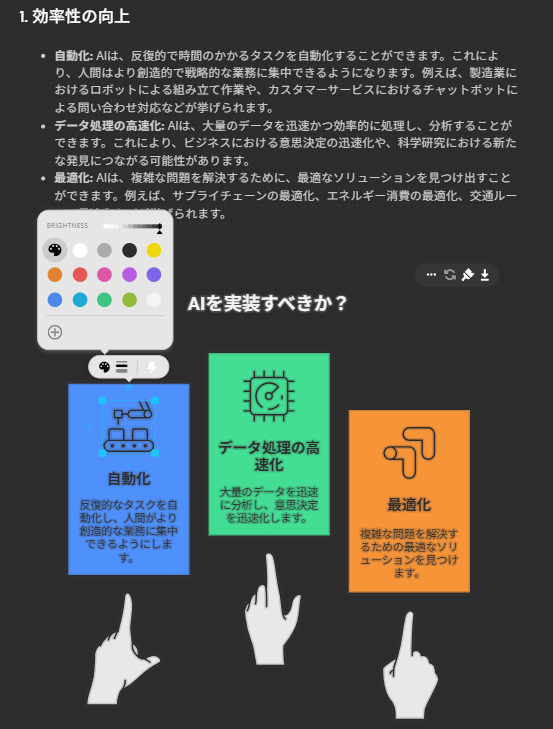
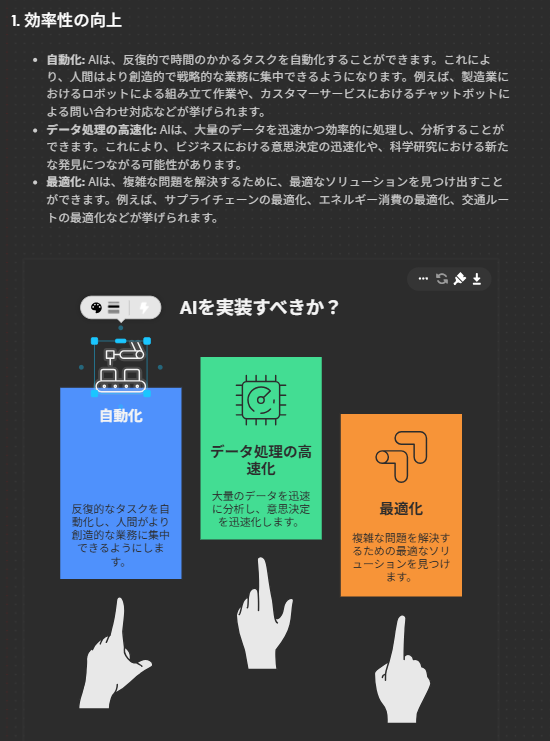
また、イラストやテキストを選択の上、ドラッグ&ドロップすれば、それらの位置の移動が可能。テキストをダブルクリックすると、テキスト自体を追加したり修正したりできます。
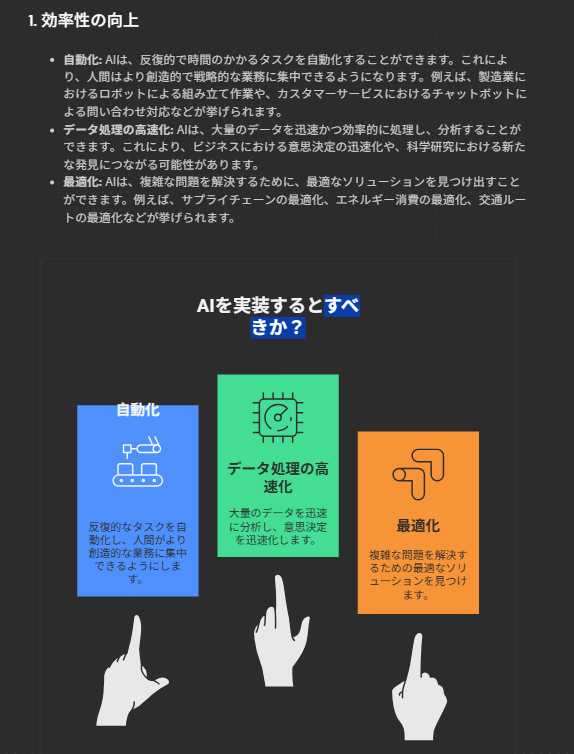
STEP5. エクスポート(保存)
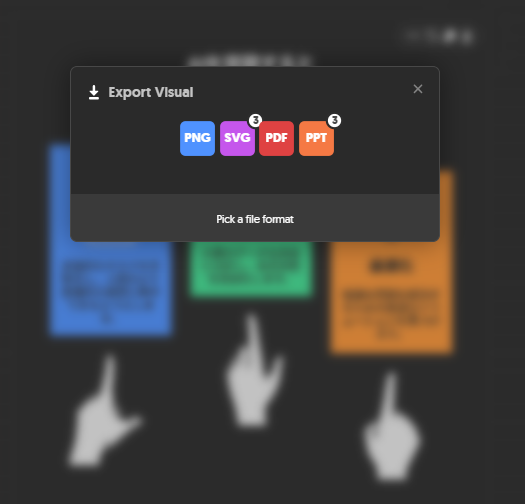
完成した図解をクリックし、編集ツールバーの右側にある「↓」ボタンを選択すれば、エクスポート(保存)できます。
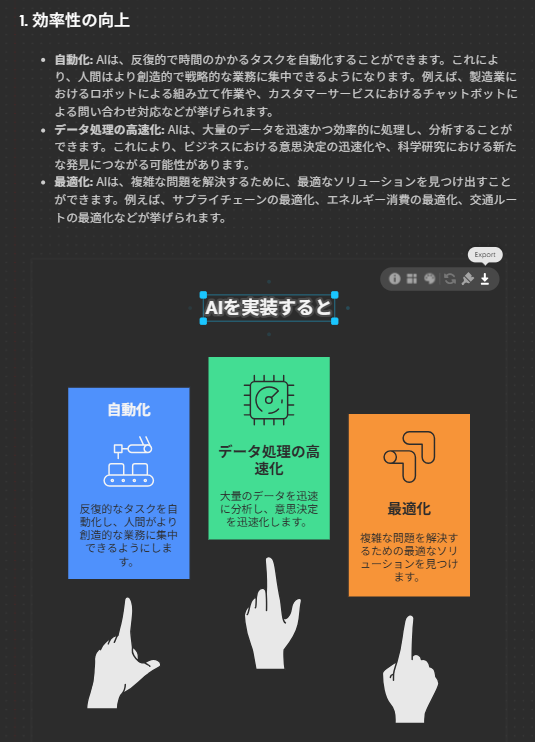
FREEプラン(無料版)の場合、PNGやPDFなどでの保存が可能です。PNG形式を希望する場合、画面上部にある「PNG」ボタンを押せば自身のパソコンなどにデータが保存されます。
Napkin AI(ナプキンAI)の料金プラン
Napkin AIには3つのプランがあります。各プランの料金や特徴に加えて、選び方についても紹介します。
Napkin AI(ナプキンAI)プラン一覧
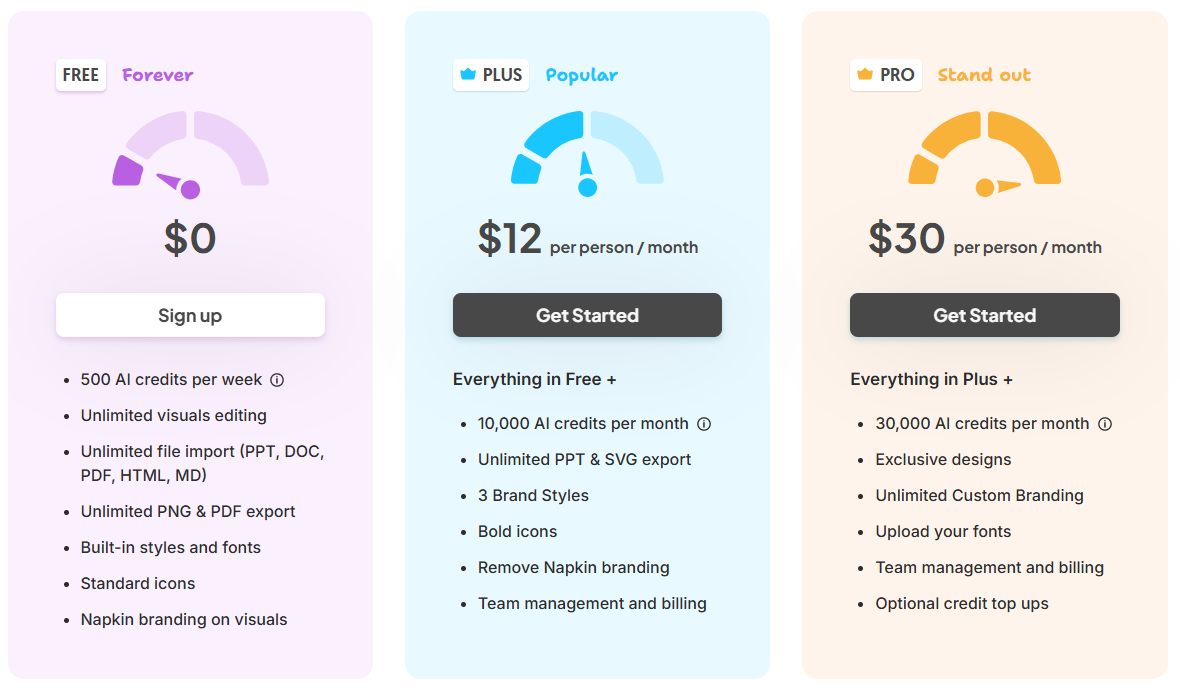
Napkin AIの3つのプランの料金、付与クレジット、特徴を以下の表組にまとめました。
なお、下記情報は2025年12月時点の情報です。
| FREE | PLUS | PRO | |
|---|---|---|---|
| 料金 | 無料 | 月額1,860円※(12ドル) | 月額4,650円※(30ドル) |
| 付与クレジット | 500クレジット/週 | 10,000クレジット/月 | 30,000クレジット/月 |
| 特徴 | ・無制限のビジュアル編集 ・無制限のファイルインポート(PPT、DOC、PDF、HTML、MD) ・無制限のPNG、PDFのエクスポート | ・FREEプランの全機能を利用可能 ・無制限のPPT、SVGのエクスポート | ・PLUSプランの機能を利用可能 ・付与クレジットの大幅な増加 |
このほか、さらなる付与クレジットの増加といった特典が想定されるEnterpriseプランもあります。Enterpriseプランに関心がある場合、公式サイトの料金プランページにある問い合わせフォームから直接問い合わせる必要があります。
Napkin AI(ナプキンAI)のプランの選び方
Napkin AIには、有料プランの無料トライアルはありません。そのため、実際に操作性を確認する場合は無料版であるFREEプランに登録する必要があります。
「業務で本格的に活用したい」「資料やコンテンツなどの品質を高めたい」といった場合は、有料版のPLUSプランを検討しましょう。さらにNapkin AIの利用機会が増えたら、PROプランに移行することを推奨します。
Napkin AIの「可視化」を、実際の「成果」に変えるために

Napkin AIを使えば、複雑なアイデアも一瞬で図解化できます。しかし、見栄えの良い資料ができても、肝心のマーケティング戦略が伴わなければ顧客の心は動きません。「説明は伝わるようになったが、集客や成約に繋がらない」とお悩みの方向けに、図解の先にある「勝てる戦略」の作り方を凝縮した資料をご用意しました。
Napkin AI(ナプキンAI)を利用する際の注意点
Napkin AIを利用する際、注意しなければならないことがあります。ここでは、3つの注意点を紹介します。
生成した図解の商用利用は可能だが販売はできない
商用目的であれば、Napkin AIで生成した図解やコンテンツをプレゼン資料やSNSの投稿内容、Webサイトなどに利用できます。
ただし、Napkin AIもほかの生成AIと同様に学習データに強く依存します。生成した図解やコンテンツに不適切な表現がないか、著作権のある内容が含まれていないかなどを確認しましょう。
また、Napkin AIで生成したアイコンやイラストなどは販売できません。Napkin AIの生成物をそのまま商品化したり、素材販売サイトに登録したりすることは禁止されているため、十分に注意しましょう。
なお、Napkin AIの利用規約には、生成した図解やコンテンツの著作権はユーザーにあると記載されています。ただし利用規約が更新されるケースもあるため、定期的に最新内容をチェックすることが大切です。
日本語のニュアンスと専門用語に限界がある
複雑な内容から意図する図解やコンテンツを生成するには、平易な文章によるプロンプトを意識しましょう。
Napkin AIは日本語に対応しているものの、文脈や行間を完璧には読み取れません。これは、専門用語や業界特有の表現を理解できないケースもあるためです。
情報漏洩リスクがある
Napkin AIに入力したテキストが、学習データとして他者に利用される可能性があります。そのため、企業の機密情報(未発表の戦略、社員の個人情報など)をプロンプトに含めないよう注意してください。
Napkin AIに学習データとして利用されないようにするには、オプトアウト(学習拒否)の設定が必要です。具体的な設定方法については、公式サイトのヘルプセンターから確認することをおすすめします。
ファクトチェックを実施する
Napkin AIで図解やコンテンツを生成した場合、自身の目でしっかりと確認し、欠落や誤りがある箇所を修正する必要があります。
このファクトチェックの作業は、Napkin AIに限らずあらゆる生成AIの活用において不可欠です。なぜなら、生成AIはユーザーが入力したテキストの構造化を得意とする反面、その際に事実確認をしているわけではないからです。
▼ ファクトチェックについては、以下の記事もあわせてご覧ください。
Napkin AI(ナプキンAI)に関するよくある質問
Napkin AIに関するよくある質問をまとめました。
Napkin AI(ナプキンAI)は無料で使える?
無料のFREEプランに登録すれば利用できます。生成回数やエクスポートの保存形式など利用制限があるものの、基本的な機能を試せます。
詳しくは、記事内の「Napkin AI(ナプキンAI)の料金プラン」をご確認ください。
Napkin AI(ナプキンAI)は日本語に対応している?
日本語に対応しています。Napkin AIのUI(操作画面)は英語で表記されていますが、日本語の入力に大きな支障はありません。日本語のテキストを入力すれば、日本語の図解やコンテンツを生成できます。
詳しくは、記事内の「Napkin AI(ナプキンAI)とは?テキストから瞬時に『伝わる図解』を生成するAIツール」でご紹介しています。
Napkin AI(ナプキンAI)で生成した図解はPowerPointやGoogleスライドで使える?
利用可能です。Napkin AIで生成した図解をPNGなどの画像ファイルとしてエクスポートすれば、PowerPointやGoogleスライドに貼り付けられます。
詳しくは、記事内の「Napkin AI(ナプキンAI)でできること【主要機能】」をご覧ください。
まとめ
Napkin AI(ナプキンAI)は、質問や依頼を分析および構造化し、その内容にもとづいた図解を生成できるAIツールです。Napkin AIで作った図解をプレゼン資料やレポート、ブログ記事に追加すれば、視覚的に理解を促す効果が期待できます。
ユーザーが意図する図解を生成するためには、理解しやすいテキスト構造を意識したり、希望する図解のスタイルを指示したりすることが重要です。また、1回のプロンプトで完璧な図解の生成を目指すのではなく、「生成→確認→修正→再生成」という工程を繰り返しましょう。

執筆者
コンテンツディレクター/ライター
Tomoyuki Chiba
2024年ファングリーに入社。人材紹介会社と広告代理店で営業を経験。その後ジョブチェンジを行い、クリエイティブエージェンシーでディレクターや編集者、ライターとして社内報やパンフレットといった紙媒体を中心した制作業務に従事。趣味はサッカー観戦とドライブ。
SHARE

Interview
# 37
「当たり前」を、疑え。飲食業界の「不」を解消するBtoB予約システムの挑戦|「自動化」は簡単、「最適化」こそが体験価値を高める
- 株式会社TableCheck
- 代表取締役(CEO)
- 谷口 優(たにぐち・ゆう)
Interview
# 36
「どら焼き」で年商50億円を狙うマックスむらいのビジネス戦略|SNSの数字は追わない。泥臭い現場主義で挑む、新しいブランドの作り方
- マール株式会社
- 代表取締役
- 村井 智建(むらい・ともたけ)

Interview
# 35
売上9割減の「地球の歩き方」はなぜV字回復できたのか|編集者出身社長によるレジリエンス経営の内幕
- 株式会社 地球の歩き方
- 代表取締役社長
- 新井 邦弘(あらい・くにひろ)

Interview
# 34
数十万人の顧客の声を「科学する」老舗メーカー・サンスターの熱意|CDP×AIで挑む、高解像度な顧客理解の深化とは
- サンスターグループ
- マーケティング統括部 デジタル戦略部長
- 四ノ宮 昇(しのみや・のぼる)

Interview
# 33
JTBはなぜ「旅行会社」を超えるのか|CMOが語る「交流創造企業」へのリブランディング作戦
- 株式会社JTB
- 執行役員 ブランディング・マーケティング 広報担当(CMO)
- 風口 悦子(かざぐち・えつこ)
LATEST
最新記事






TAGS
タグ