

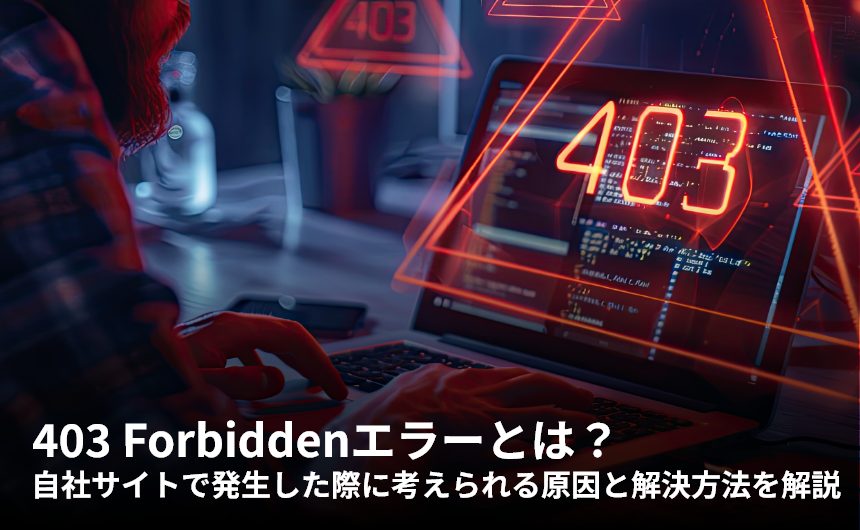
403 Forbiddenエラーとは?自社サイトで発生した際に考えられる原因と解決方法を解説


本記事では、403 Forbiddenエラーが発生する原因と、その具体的な解決方法について解説しています。
自社のWebサイトやオウンドメディアの運用中に403 Forbiddenエラーが発生し、「何が原因か分からない」「どこから対処すれば良いか見当がつかない」と悩んでいるコンテンツマーケティングの担当者やオウンドメディアの運営者は、原因の絞り込み方から具体的な解決方法まで網羅的に押さえておきましょう。
この記事を読めば、403 Forbiddenエラーが発生した際に自社で原因を特定し、適切な手順で解決できるようになります。加えて、このエラーを未然に防ぐための運用体制も整えられるようになるでしょう。

目次
403 Forbiddenエラーとは?アクセス権限不足によるエラー
自社のWebサイトやオウンドメディアにアクセスした際、ブラウザ上に「403 Forbidden」という表示を目にした経験がある方も多いはずです。この表示の意味をはじめ、対処せずに放置してしまった場合の影響について確認しておきましょう。
403 Forbiddenの意味
403 Forbiddenは、HTTPステータスコードのひとつです。Webサーバーがブラウザからのリクエストを受け取ったものの、アクセス権限がないことを理由にその要求を拒否したという状態を指します。
実際にブラウザ上では、以下のようなメッセージを目にすることになります。
- 「403 Forbidden」
- 「Forbidden You don’t have permission to access this resource.」
- 「アクセス権限がありません」
WebサーバーやWebブラウザによって表示内容は多少異なりますが、いずれの場合も「アクセスそのものが拒否されている」と理解しましょう。
よく似たエラー「404」「500」との違い
「403 Forbidden」と類似した性質のエラーとして、「404 Not Found」と「500 Internal Server Error」を覚えておく必要があります。
| ステータスコード | 意味 |
|---|---|
| 404 Not Found | 指定されたページがWebサーバー上に存在しない |
| 500 Internal Server Error | Webサーバー内部のプログラムや設定に問題が発生している |
404 Not Foundはページそのものが見つからないというエラーであり、URLの変更や削除が主な原因です。一方の500 Internal Server Errorは、Webサーバー側のプログラムエラーや設定不備によって正常に処理されなかった場合に起きます。
これらに対して、403 Forbiddenは「Webサーバー上にページが存在しているものの、アクセス権限がないことによって見せられない状態になっている」のが相違点です。コンテンツマーケティング担当者やオウンドメディア運営者は、この違いを理解しておくことでエラーの原因を特定しやすくなります。
403 Forbiddenエラーが自社サイト運営に与える影響
403 Forbiddenを「一時的なエラー」と捉えて軽視するのは禁物です。そのまま放置してしまうと、自社のビジネスに弊害が生じかねません。
まず想定しなければならないのが、自社サイトを訪れたユーザーの離脱です。特に、問い合わせフォームや資料請求ページで発生した場合、リード獲得の機会を逸してしまう恐れがあります。
次に、深刻な事態になるのが検索エンジンへの影響です。Googlebotがクロールしようとしたページで403 Forbiddenが起きていると、そのページが正しく評価されず、既存のインデックスから削除されたり検索順位が下落したりする恐れがあります。
自社のWebサイトやオウンドメディアの資産価値を守るためにも、403 Forbiddenが発生したら速やかに原因を特定して対処しましょう。そうすることで、ビジネス面での損失も最小限にとどめられます。
403 Forbiddenエラーが発生する7つの主な原因
ブラウザ上に403 Forbiddenと表示された場合、複数の要因があると理解しておくことが大切です。こちらでは、7つの主な原因を覚えておきましょう。
1. アクセス権限を決めるパーミッション値の誤り
Webサーバー上にファイルやディレクトリをアップロードする際、誰がどこまで操作できるかを定めるための「パーミッション値」を設定します。この数値が不適切な場合、正規にアクセスをしてもWebサーバーから拒否されるため、Webサイト上で403 Forbiddenという表示に出くわすことになります。
一般的にパーミッション値として推奨されているのは、ディレクトリが「755」、ファイルが「644」です。FTPソフトやWebサーバーの管理画面からパーミッション値の設定を確認し、推奨値からズレていないかを確認することが原因究明の第一歩になります。
2. 「.htaccess」ファイルの記述ミス
Apacheサーバーを利用する場合、.htaccessというファイルを通じてディレクトリ単位でアクセス制御を行えます。この.htaccessに記述ミスがあると、アクセスを拒否される原因になります。
代表例が、特定のIPアドレスやユーザーエージェントを拒否する「Deny」ディレクティブの誤植です。本来許可すべき範囲まで制限してしまっていたり、記述の文法自体に誤りがあったりすると、正規のアクセスも403 Forbiddenの対象になってしまいます。過去にDenyディレクティブを変更した履歴がある場合は、このファイルの内容をチェックしてみましょう。
3. IPアドレスの設定ミスとセキュリティ対策プラグインの誤検知によるブロック
自社サイトのセキュリティ強化を目的として、特定のIPアドレスのみアクセスを許可しているケースもあるでしょう。この設定範囲に誤りがあると、管理者自身や社内スタッフのアクセスが拒否対象になってしまいます。
また、WAF(Webアプリケーションファイアウォール)やセキュリティ対策プラグインが正規のユーザーからのアクセスを「不正な攻撃」と誤って検知することで、ブロックを受けることもあります。特に、自宅からオフィスなどへ接続環境を切り替えた直後や、VPNを経由してアクセスした際に403 Forbiddenと表示されたら、IPアドレスの設定範囲を疑ってみるようにしてください。
4. WordPressのプラグインやテーマの不具合
WordPressでWebサイトを運用している場合、プラグインやテーマの不具合から403 Forbiddenに至ることも少なくありません。特に注意したいのが、セキュリティ対策プラグインです。不正アクセス対策として組み込まれた機能が誤作動を起こした場合、正規のユーザーからのアクセスまでもブロックされてしまいます。
さらに、テーマの初期設定やアップデート処理の過程で、.htaccessファイルが自動的に書き換えられることで、自身の意図しないアクセス制限を受けるケースもあります。プラグインやテーマを追加、更新した直後にブラウザ上に403 Forbiddenという文字が表れた場合、これらの事象が原因になっている可能性を考慮しましょう。
5. Webサーバー側(Apache)の設定不備
Webサーバーソフトである「Apache」自体の設定に不備があると、403 Forbiddenを引き起こします。代表的な不備のひとつが、Webサーバー全体の設定を管理する「httpd.conf」における記述ミスです。特定のディレクトリへのアクセス許可設定が誤っている場合、そのディレクトリ配下にあるすべてのページで403 Forbiddenが起きる恐れがあります。
もうひとつの不備として見落としがちなのが、ディレクトリインデックスの設定不備。ディレクトリ内にindex.htmlやindex.phpといった初期表示用ファイルが存在しない、あるいは指定に誤りがある場合、サーバーが表示すべきファイルを見つけられずに結果として403 Forbiddenに至ります。
6. Basic認証の設定ミス
社外に公開したくないWebページや、開発・検証中のコンテンツがある場合、意図的にBasic認証(IDとパスワードによるアクセス制限)を設定しているケースもあるはずです。
この認証が正しく設定されていないと、想定外のタイミングで403 Forbiddenと表示されてしまいます。
この具体的な要因として捉えられるのが、認証用ファイルの誤ったパス指定や不適切なパーミッション設定です。自身が意図してアクセスを制限したページであっても、設定内容に不備がないか定期的に見直すことが望ましいでしょう。
7. WAFによる誤検知
レンタルサーバーに標準機能として搭載されているケースが多いWAF(Webアプリケーションファイアウォール)。これは外部からの不正なアクセスやサイバー攻撃からWebサイトを守るための重要な仕組みですが、正規のアクセスやGooglebotのクローラーを誤って攻撃と見なし、ブロックしてしまうことがあります。
特定のフォーム送信や検索機能の利用の際に限りブラウザ上に403 Forbiddenと表示される場合は、このWAFの誤作動を疑いましょう。サーバー管理画面からWAFの検知ログを確認し、正規のユーザーからのアクセスが遮断されていないかをチェックすることが原因特定への近道になります。
403 Forbiddenエラーの解決方法
403 Forbiddenを見つけたら、「自身の環境だけで見えているか、それとも他のユーザーにも表示されているか」「この表示が出ているのは特定のページのみか、サイト全体か」「この表示はいつから起きているか、直前に設定変更や更新作業を行っていないか」といった3点を確認することで、原因の特定が近づきます。
こちらでは、4つの解決方法について解説します。
パーミッション値を見直す
403 Forbiddenの状況確認を終えたら、まずはファイルやディレクトリのパーミッション設定を見直しましょう。FTPソフト(FileZillaなど)を利用している場合、対象のファイルやフォルダを右クリックすると、「ファイルのパーミッション」や「属性」といったメニューから現在の数値を確認できます。Webサーバーを利用している場合も、管理画面上のファイルマネージャー内から確認可能です。
パーミッションの推奨値は、ディレクトリが「755」、ファイルが「644」です。この数値から大きくズレている場合は、適切な数値へと修正しましょう。ただし、必要以上にパーミッションの数値設定を緩めてしまうとセキュリティ面のリスクが高まるため、修正の際は権限範囲を慎重に検討することが大切です。
プラグイン・テーマを一時的に無効化する
WordPressで運用している場合、プラグインやテーマが不具合を起こしているケースも想定されます。この原因を特定する方法としては、プラグインの切り分け作業が有効です。
具体的には、すべてのプラグインを一度無効化し、403 Forbiddenが解消するかを確認します。解消された場合、プラグインをひとつずつ有効化しながらどのタイミングで403 Forbiddenが表れるかをチェックしていきます。同様に、テーマについても一時的に標準テーマに切り替えることで、原因の特定が可能です。
もし、管理画面へのログイン自体ができないなら、FTPソフトでプラグインフォルダの名前を変更し、強制的に無効化する方法もあります。
IPアドレス・セキュリティ対策プラグインの設定を見直す
自身が意図しないIPアドレスの制限がある場合は、Webサーバーの管理画面上にあるIPアドレスの拒否リストを確認します。この中に、自社や正規ユーザーのIPアドレスが含まれているなら、拒否設定を解除しましょう。
正規ユーザーからのアクセスにもかかわらずWordPressなどのセキュリティ対策プラグインからブロックを受けている場合も、そのシステムの管理画面上にあるログや設定項目からブロック履歴を確認します。そこに誤検知になるアクセス元が見つかれば、設定の変更が必要です。これらを通じて、403 Forbiddenの解除が見込まれます。
サーバー会社・ホスティングサービスに問い合わせる
上記3つの方法を試しても解決せず、Webサーバー側の設定に原因があると考えられる場合、自力での対応を続けずにサーバー会社やWordPressの構築を依頼した会社に相談しましょう。
レンタルサーバー自体の障害や設定を疑っているなら契約中のサーバー会社へ、WordPressの設定やカスタマイズに起因する可能性があるなら、その制作を発注した会社へ連絡するのが適切です。
これらの企業に問い合わせる際、以下の情報を事前に整理しながら窓口担当者に伝えることで、原因の特定に要する時間を短縮できます。
- 403 Forbiddenが発生した日時
- 403 Forbiddenが表示されるURL
- 実際に403 Forbiddenが表示される画面のスクリーンショット
- 直前に行った変更内容(プラグイン更新、設定変更など)
【WordPress】403 Forbiddenエラーの解決方法
以下では、WordPressでWebサイトを運用している場合、その担当者や運営者が403 Forbiddenに直面しやすいシチュエーションと、その解決方法について解説します。
管理画面(wp-admin)にアクセスできない場合
ログイン後に管理画面に移行せず403 Forbiddenが表示される場合、セキュリティ対策プラグインのロックアウト機能が稼働していることが原因です。これは、ログインの試行回数が一定数を超えると不正なアクセスと認識され、一時的にアクセスが制限される仕組みになっているためです。
正規ユーザーからのアクセスでも、ログイン時にパスワードの入力ミスを繰り返すとロックアウトの対象になり得るため注意しなければなりません。これを解除するには、FTPソフトでサーバーに接続し、ロックアウトの該当となるプラグインのファイルを一時的にリネームして無効化する方法が有効です。無効化後に再度ログインできるかを確認し、原因となるプラグインを特定した上で設定を見直すことが求められます。
特定のプラグインが原因の場合
管理画面へはアクセスできるものの、Webサイトの表示に限って403 Forbiddenとなるなら、特定のプラグインが原因になっている可能性を考える必要があります。この原因特定に有効な手段が、FTPソフトを用いた切り分け作業です。具体的に、以下の手順で進めましょう。
- FTPソフトでWebサーバーに接続し、「wp-content」フォルダ内にある「plugins」フォルダを探す
- そのフォルダ名を「plugins_old」など任意の名前に一時変更する
- この操作によって、全プラグインが強制的に無効化される
- Webサイトを改めて表示し、403 Forbiddenが解消されているかを確認する
- 解消された場合、フォルダ名を元に戻し、プラグインをひとつずつ有効化しながら原因を特定する
この方法であれば、管理画面にログインできない状況でもプラグインが原因かどうかの切り分けが可能です。
セキュリティ対策プラグイン(SiteGuardなど)が原因の場合
SiteGuard WP Pluginをはじめとするセキュリティ対策プラグインが備えているログインの試行回数やIPアドレスを制限する機能が誤作動を起こすと、403 Forbiddenを誘発する原因になります。
管理画面にたどり着けず、WordPress上で設定を変更できない場合、FTPソフト上でファイルを直接編集しましょう。多くのセキュリティ対策プラグインの場合、無効化することで一時的に制限を解除できるため、前述の通り「plugins」フォルダ名の変更、あるいは該当するプラグインのフォルダ名をリネームするのが有効です。
FTPソフト上のファイル内に制限を示唆する記述があるなら、その部分をテキストエディタで直接修正する対応も検討しましょう。
サーバー移行が原因の場合
Webサーバーの移行直後に403 Forbiddenが生じた場合は、移行時の設定不備が原因です。まずは以下4点を確認しましょう。
- ファイルが644、ディレクトリが755と、新Webサーバーでもパーミッションが推奨値になっているか
- 旧Webサーバーで設定していたIPアドレスの制限が、新Webサーバーの仕様と競合していないか
- .htaccessファイルが正しく移行されており、その記述内容も新Webサーバーの仕様に準じているか
- 新Webサーバーで独自のセキュリティ設定やWAFが追加されていないか
移行作業の際、複数の設定が同時に変わるため、ひとつずつ丁寧に確認していくことが早期解決のカギになります。
【.htaccess】403 Forbiddenエラーの解決方法
.htaccessファイルは、ApacheなどのWebサーバーソフトにおいて、ディレクトリ単位でアクセス制御やURLの書き換えなどを指示するための設定ファイルです。WordPressを利用している場合も自動的に.htaccessファイルが生成されるケースが多く、パーマリンクの表示設定に深く関与しています。
こちらでは、.htaccessファイルに記述ミスがあった際の対処法や、破損や消失が見られた際の復元方法を押さえておきましょう。
記述ミスが原因の場合
.htaccessファイルの記述ミスとして典型的なパターンがあるため、それらを把握しておくと素早く対処できます。もっとも多いと言えるのが、「Deny from all」のようなアクセスを拒否するためのディレクティブの誤植です。本来、特定の条件下で制限を設定するものの、その条件指定が抜けていたり範囲指定を誤っていたりすると、すべてのアクセスを拒否する状態になってしまいます。
また、「<Directory>」「<Files>」といったタグを用いる際、閉じタグの記載漏れによって構文エラーを引き起こし、結果的に403 Forbiddenに至ることも少なくありません。
加えて見落とされがちなのが、文字コードと改行コードの不整合です。Windows環境で編集したファイルをそのままアップロードすると、改行コードの違いによってWebサーバー側で正しく構文を解釈できず、エラーを引き起こします。テキストを編集する際、文字コード「UTF-8(BOMなし)」、改行コード「LF」を用いることを意識すると良いでしょう。
記述ミスが原因と特定できない場合
記述内容を見ても原因が特定できない場合、.htaccessファイル自体をリネームし、403 Forbiddenが解消されるかを確認する方法が有効です。この作業でそのエラーが解消されれば、「.htaccessが原因だった」と明確になります。
.htaccessファイル自体をリネームする場合は、以下の手順で行います。
- FTPソフトでWebサーバーに接続し、対象ディレクトリ内にある「.htaccess」を見つける
- ファイル名を「.htaccess_old」など、任意の名前に一時的に変更する
- Webサイトを再表示し、403 Forbiddenが解消されるか確認する
- 403 Forbiddenが解消された場合、.htaccessの記述内容に原因があるため、その記述内容を見直したうえで元のファイル名に戻す
- 403 Forbiddenが解消されない場合、他の原因(パーミッションやサーバー設定など)を確認する
403 Forbiddenが解消した場合でも、リネームしたままにするとパーマリンク設定などが正しく機能しなくなるため、原因を修正したうえで必ず元の状態に戻しましょう。
.htaccessファイルが破損、消失している場合
何らかの理由で.htaccessファイル自体が破損している、あるいは消失している場合、新たにファイルを作り直す必要があります。例えば、WordPressを利用しているなら、以下のような標準的な記述内容となるコードブロックを用意することで復元できるでしょう。
# BEGIN WordPress
<IfModule mod_rewrite.c>
RewriteEngine On
RewriteRule .* - [E=HTTP_AUTHORIZATION:%{HTTP:Authorization}]
RewriteBase /
RewriteRule ^index\.php$ - [L]
RewriteCond %{REQUEST_FILENAME} !-f
RewriteCond %{REQUEST_FILENAME} !-d
RewriteRule . /index.php [L]
</IfModule>
# END WordPress
この内容をテキストエディタで新規に作成後、そのファイル名を「.htaccess」として保存したうえでサーバーにアップロードします。アップロード後、パーミッションが推奨値の「644」になっているかも確認しましょう。
なお、過去のファイルにリダイレクト設定やアクセス制限など独自の記述を加えていた場合、それをファイル内に追記する形で復元する必要があります。
【Apache】403 Forbiddenエラーの解決方法
.htaccessファイルを見直しても解決しないなら、Apacheを用いたWebサーバーに原因があると考えられます。Webサーバーの設定を変更するためには、その管理者権限が必要であることを覚えておきましょう。
こちらでは、httpd.confの設定不備やDirectoryディレクティブの記述ミス、Apacheのバージョンアップに伴う仕様変更という3つの解決方法を確認できます。
httpd.confの設定に誤りがある場合
ApacheというWebサーバーソフトを用いている場合、「httpd.conf」という設定ファイルの不備が403 Forbiddenを誘発している可能性があります。Webサーバーが共用サーバー(レンタルサーバー)の場合は「httpd.conf」をサーバー会社が管理しており、自身では編集できないため、その会社に相談しましょう。
一方で、VPSや専用サーバーを利用し自社で管理しているなら、以下の設定項目に誤りがないかチェックしてください。
- 対象ディレクトリへのアクセス許可設定
- DocumentRootのパス指定
- モジュールの読み込み設定(必要なモジュールが無効化されていないか)
Directoryディレクティブの記述に誤りがある場合
Apacheを用いる場合、特定のディレクトリに対するアクセス制御をDirectoryディレクティブで設定します。この記述に誤りがあると、403 Forbiddenを引き起こします。
Directoryディレクティブを正す場合、Apacheのバージョンによって記述の仕方が異なることがあるため注意が必要です。
例えばあらゆるアクセスを拒否する場合、Apache 2.2以前のバージョンが「Order deny,allow」「Deny from all」とするのに対して、Apache 2.4以降は「Require all denied」と記載します。また、あらゆるアクセスを許可する場合には、Apache 2.2以前が「Order allow,deny」「Allow from all」なのに対し、Apache 2.4以降では「Require all granted」と書きます。
Apacheのバージョンアップ後に403 Forbiddenが出た場合
Webサーバーの移行やアップデートに伴い、Apacheがバージョンアップされたことで、403 Forbiddenが生じるケースも少なくありません。背景には、Apacheのバージョンによってアクセス制限の書き方が変わったことがあります。
Apache 2.2以前のバージョンでは「Order」「Allow」「Deny」といったディレクティブを用いてアクセス制御を指示しますが、Apache 2.4以降では「Require」ディレクティブを用いた新しい書き方でのアクセス制御が求められます。そのため、Apache 2.4以降にバージョンアップされた際、Apache 2.2以前の書き方が残っていると正しく解釈されず、これが403 Forbiddenエラーの原因になってしまいます。
Apacheのバージョンアップ後、Webサイト上に403 Forbiddenという表示が見られるなら、アクセスを設定するファイル内に旧式の書き方が残っていないかを確認しましょう。それが見つかったら、現行バージョンに準じた記述に書き換える必要があります。
Googlebotのクロールからブロックされている場合の対処法
403 Forbiddenエラーが起きた場合、自社のビジネスだけでなく、Googlebotのクローラーにも影響を及ぼす可能性があります。Googlebotが該当ページにアクセスできない状態が続くとそのページが正しく評価されず、検索結果からの除外や既存順位からの下落を招くため、結果的にオーガニック流入の減少につながる恐れがあるからです。
こちらでは、Googleサーチコンソールを用いた403 Forbiddenの確認方法や、その原因の解消方法、Googlebotへの再クロールのリクエストについて解説します。
Googleサーチコンソールで403 Forbiddenを確認する
Googlebotで正常にクロールされているかをチェックする方法として、Googleサーチコンソールがあります。まず、管理画面左にあるメニューの中から「URL検査」を選択し、上部の検索窓に自身が確認したいページのURLを入力します。
その検査結果に「URLはGoogleに登録されていません」と表示され、詳細内にも「取得できませんでした」「アクセスが拒否されました(403)」といったステータスが確認できた場合は、自身が確認したページでクロールブロックが発生している状態と読み取れます。
また、Webサイト全体の403 Forbiddenを把握したい場合、管理画面左にあるメニューの中から「ページ」をクリックし、「ページがインデックスに登録されなかった理由」の中にある「アクセスが拒否されました(403)」という項目を選択すれば、それに該当するURLをまとめて確認できます。
403 Forbiddenエラーの原因を解消する
403 Forbiddenの対象ページが特定できたら、これまでに当ページで紹介してきたパーミッションの設定や.htaccessの記述内容、セキュリティ対策プラグインの誤検知といった観点から原因を突き止め、Googlebotのクロールを妨げている設定を解除していきます。
加えて確認したいのが、Googlebot特有のブロックです。IPアドレスの制限やUser-Agent(UA)でのアクセス制御を設定している場合、意図せずGooglebotのIPアドレスやUser-Agentを拒否対象としてしまっているケースがあります。セキュリティ対策プラグインやWAFの設定画面上に「Googlebotを許可リストに追加できる項目」がないかを確認し、必要に応じて設定を見直しましょう。
再クロールをリクエストする
403 Forbiddenエラーの原因を解消したら、Googlebotへ再クロールを促すための作業を行います。Googleサーチコンソールの「URL検査」から403 Forbiddenエラーが起きているURLを再度入力したら、検査結果画面上にある「インデックス登録をリクエスト」ボタンをクリックします。
この後、該当ページがGooglebotから再クロールされ、正常にアクセスできることが確認されれば、インデックスへの登録や順位の回復が期待できるでしょう。ただし、再クロールが行われるまでには一定の期間を要するため、リクエスト後から数日、または数週間の間隔を空けてGoogleサーチコンソール上でチェックするのが確実です。
403 Forbiddenエラーを未然に防ぐための対策
日常的な運用の中で、403 Forbiddenを予防することも可能です。以下で、ファイルや設定情報の定期的なバックアップ、プラグインやテーマのバージョンアップなど、403 Forbiddenを未然に防ぐための方法を確認しておきましょう。
ファイルや設定情報を定期的にバックアップする
万が一、403 Forbiddenが発生しても正常な状態にすぐに戻せるよう、.htaccessファイルやプラグインといった設定情報のバックアップを習慣化しておくことが大切です。
WordPressを利用している場合、バックアップ用のプラグインを活用することで、データベースとファイル一式を定期的な自動保存が可能です。手動ではなく自動でバックアップができる環境を整えておけば、運用の負担を軽減できます。
WordPressのプラグインやテーマをバージョンアップする
旧バージョンのプラグインやテーマは不具合やセキュリティ上の脆弱性を抱えていることが多いため、そのまま利用していると403 Forbiddenをはじめとするトラブルに巻き込まれる恐れがあります。そのため定期的にアップデートを行い、常に最新バージョンで運用することが予防策のひとつになります。
アクセスログを定期的にチェックする
Webサーバーにはアクセスログやエラーログが記録されています。これらを定期的にチェックする習慣を付けておくことで、403 Forbiddenをはじめとするトラブルの兆候を早期発見できるようになります。
例えば、特定のIPアドレスから短時間に大量のアクセスがある場合や、同じ種類のエラーログが繰り返し記録されている場合は何らかの問題が進行しているサインと捉え、その調査や対策を行うようにしましょう。
設定変更時にステージング環境を活用する
.htaccessの編集やプラグインの設定変更を、いきなり本番環境で行うのは危険です。万が一、記述ミスや誤操作があった場合、サイト全体に悪影響が及ぶ可能性がある上、ユーザーやGooglebotからのアクセスが遮断されてしまう恐れもあります。
こうしたトラブルを防ぐためにも、本番環境と同じ構成のステージング環境を用意し、そこで設定変更を検証するのが有効です。ステージング環境で問題がないことを確認した上で本番環境に反映すれば、403 Forbiddenをはじめとする不具合の発生をリスクなく抑えられます。
403 Forbiddenに関するよくある質問
403 Forbiddenについてのよくある質問とその回答をまとめました。
403 Forbiddenエラーとは?
403 Forbiddenエラーとは、Webサーバーへのアクセス権限がないことを理由にWebサイトを閲覧できない状態を示すHTTPステータスコードのことです。
これに類似したコードとして、404の「指定されたページがサーバー上に存在しない」と、500の「サーバー内部のプログラムや設定に問題が発生している」があります。これらに対して、403 ForbiddenはWebサーバー上にWebページが存在しているものの、アクセス権限の設定によって“見せられない”状態になっている点が特徴です。
詳しくは、記事内の「403 Forbiddenエラーとは?アクセス権限不足によるエラー」をご覧ください。
403 Forbiddenエラーが発生したら、まず何を確認すれば良い?
原因を効率的に絞り込むため、まず以下の3点を確認しましょう。
- 自身だけに表示されているか、さらには他のユーザーにも表示されているか
- 403 Forbiddenエラーが発生しているのは、特定のページのみか、またはサイト全体か
- 403 Forbiddenエラーはいつから発生しているか、直前に設定変更や更新作業を行っていないか
これらを整理することで、パーミッションの数値や.htaccessの記述、プラグインの不具合、Webサーバー側の設定など、原因の見当をつけやすくなります。闇雲に対処を始めるのではなく、まず状況を正確に把握して対応していくことが解決への近道です。
詳しくは、記事内の「403 Forbiddenエラーの解決方法」をご確認ください。
403 Forbiddenエラーを未然に防ぐにはどうすれば良い?
日頃の運用の中に予防策を組み込んでおくことが大切です。具体的には、.htaccessファイルやプラグインをはじめとする設定情報の定期的なバックアップ、WordPressのプラグインやテーマのバージョンアップ、アクセスログやエラーログの定期チェック、そしてWebサーバーの設定変更時にステージング環境で検証してからの本番環境への反映を行うと良いでしょう。
これらの予防策を習慣化しておくことで、403 Forbiddenの発生リスクを抑えられるだけでなく、万が一このエラーが起きた場合にも迅速な復旧が可能になります。
記事内の「403 Forbiddenエラーを未然に防ぐための対策」で詳しく理解できます。
まとめ
403 Forbiddenは、Webサーバーへのアクセス権限がないために起こるエラーです。このエラーをそのまま放置してしまうと、自社サイトからユーザーが離脱してリード獲得の機会を逃したり、Googlebotのクロールからブロックされて検索順位が下落したりするなど、自社のビジネスにダメージを受けます。そのため、403 Forbiddenが起きた場合は早急に原因を突き止めて対処していくことが大切です。
また、403 Forbiddenを起こさないために、日常的な運用業務に予防策を取り入れておくことも重要です。.htaccessファイルやプラグインなどの設定情報の定期的なバックアップ、WordPressのプラグインやテーマのバージョンアップ、アクセスログやエラーログの定期チェックなどを行いましょう。
ただし、原因の特定や設定の修正には専門知識が求められるケースも少なくありません。「根本的な原因が分からない」「修正作業に時間を要してしまう」といった悩みがある場合には、専門会社に相談するのも選択肢のひとつです。
当メディアを運営するファングリーでは、Webサイトの企画から構築、運用、保守までを一貫して手掛けており、403 Forbiddenの対処経験も豊富です。403 Forbiddenが多発し、お困りであれば、お気軽に当社までご相談ください。

執筆者
コンテンツディレクター/ライター
Tomoyuki Chiba
2024年ファングリーに入社。人材紹介会社と広告代理店で営業を経験。その後ジョブチェンジを行い、クリエイティブエージェンシーでディレクターや編集者、ライターとして社内報やパンフレットといった紙媒体を中心した制作業務に従事。趣味はサッカー観戦とドライブ。
SHARE

Interview
# 44
「約400億円の売上を10年で倍にする」Francfrancの勝ち筋約90%の高い認知率を、価値につなげる新たな成長戦略
- 株式会社アインファーマシーズ
- Francfranc事業部長
- 佐伯 佑介(さえき・ゆうすけ)

Interview
# 43
デジタル専門家ゼロ・7名のメンバーで挑む「人が生きるデジタル化」とは|プレミアム・アウトレットの「年数回の接点」を思い出に変えるデータ戦略
- 三菱地所・サイモン株式会社
- デジタル戦略部
- 柿崎 一則(かきざき・かずのり)

Interview
# 42
“食べるスタイル”のコーヒー「YOINED」に勝機をもたらしたUCCの顧客体験価値思考|新感覚を「試してみたい」につなげることの重要性
- UCCジャパン株式会社
- サステナビリティ経営推進本部 EC推進室 室長
- 小坂 朋代(こさか・ともよ)

Interview
# 41
PR活動は何もしない。「作業服のワークマン」が新業態で成功した理由|質の高いUGCのためにこだわる発信者との“いい関係”
- 株式会社 ワークマン
- CMO
- 林 知幸(はやし・ともゆき)

Interview
# 40
イケベは「楽器」だけを売らない。体験価値に賭けた老舗楽器店のブランディング戦略
- 株式会社池部楽器店
- 代表取締役社長
- 田中 義章(たなか・よしあき)