

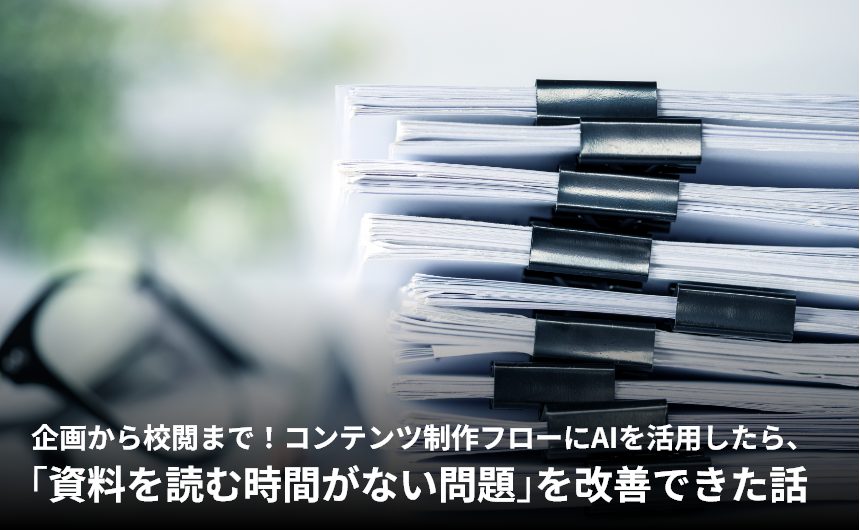
企画から校閲まで!コンテンツ制作フローにAIを活用したら、「資料を読む時間がない問題」を改善できた話


こんにちは。コンテンツマーケティング情報メディア【C-NAPS】編集部の新森です。
今回はアドビ株式会社が主催するPR企画「みんなのAI活用」に参加し、私たちの日常業務を効率良くアップデートしてくれそうなツールを実際に試してみました。
オウンドメディアの運用や記事制作などでコンテンツマーケティングに携わっている皆さんに質問です。日々の業務の中で、「ぺージ数の多い資料を読む時間がない」「探している情報がどのファイルにあるか分からない」と頭を抱えた経験はありませんか?
良質なコンテンツを生み出すには、正確な一次情報やクライアントの意図、サービスの内容などを深く理解することが求められます。しかし、「そのために読み込まなければならない資料がたくさん……」というケースも多く、共有されたPDFデータを見た瞬間、そのボリュームに圧倒されてしまうことも少なくないでしょう。
そこで今回注目したのが、Adobe Acrobatに搭載された「AIアシスタント」と「PDFスペース」の機能です。本記事では、コンテンツ制作のフロー(企画・取材・構成・校閲)にこの機能を組み込んだ結果、私たちの業務がどれほど効率化されたのかを体験談としてお届けできればと思います。
目次
コンテンツ制作の現場に、PDFはこんなに登場する
まずは、私たちが普段行っているコンテンツ制作の一般的なフローを振り返ります。取材やリサーチの有無など案件によって作業要件の違いはありますが、おおむね以下のような流れで進行します。
- 企画フェーズ:ターゲット設定、テーマ策定、リサーチ
- 調査フェーズ:統計データや事例、競合情報の収集
- 取材フェーズ(※必要に応じて):事前準備、ヒアリング、音源の文字起こし
- 構成フェーズ:骨子の作成、ガイドラインとの照らし合わせ
- 執筆フェーズ:骨子に沿った原稿の作成
- 校正/校閲フェーズ:誤字脱字チェック、ファクトチェック、トーン&マナー確認
- 納品フェーズ:最終確認と公開
このフローを眺めてみると、ある共通点に気づきませんか?それは、「ほぼすべての工程でPDFを読む・確認する・共有する作業が発生している」ということです。
具体的なシーンをいくつか挙げてみましょう。
| フェーズ | 具体的な作業例 |
|---|---|
| 企画フェーズ | 市場のトレンドを掴むために、官公庁やリサーチ会社などが発行する数十ページに及ぶ業界調査レポートや白書のPDFを読み込む |
| 取材前フェーズ | クライアントから共有された会社案内やサービス資料などのPDFを事前確認する |
| 構成・執筆フェーズ | 執筆にあたって、クライアント独自のコンテンツガイドラインやトンマナ、NGワード集などのPDFを熟読する |
| 校正/校閲フェーズ | PDF化した初稿に対してチーム内やクライアントから修正指示が入る |
いかがでしょうか。「あるある!」と頷かれた方も多いはずです。実務担当者としては、「良質なコンテンツを作るために情報はすべて把握したい。でも、膨大な量のPDFを隅から隅まで読んでいる時間はない」というのが正直なところでしょう。
この「PDFが多すぎる問題」や「PDFを読む時間がない問題」をスマートに解決してくれるのが、今回紹介する機能です。
今回試したAcrobatの「AIアシスタント」と「PDFスペース」とは?
今回、制作フローの効率化を図るために導入したのが、Adobe Acrobatの機能である「AIアシスタント」と「PDFスペース」です。これらの機能が実務でどう活きるのか、まずは概要を説明します。
なお、これらの機能はAcrobatの有料プラン(Acrobat Studio)で利用できるほか、無料のAcrobat Readerでも「AIアシスタントPlus」をアドオンすることで利用可能です。
また、Acrobat Proと AIアシスタント Plusのすべての機能を制限なしで試せる7日間の無料体験も用意されています。
AIアシスタント
PDFや文書ファイルの内容について、まるで誰かとチャットしているかのようなテンポでAIに質問できる機能です。長文の要約はもちろん、「この資料の◯◯に関する記載を抽出して」といったピンポイントな指示にも応えてくれます。
最大の特徴は、AIの回答に参照元の該当箇所へのリンクが付与されること。これにより、AI特有のもっともらしい誤情報を生成する現象「ハルシネーション」に惑わされることなく、確実なファクトチェックが可能になります。
PDFスペース
複数のファイル(最大100ファイルまで)をひとつのオンラインワークスペースに集約し、チームメンバーと共有できる機能です。
このPDFスペース内にある複数のファイルを横断して、AIアシスタントに質問を投げかけることができます。「資料Aと資料Bの違いは?」「今読み込んだ複数資料で◯◯に関する記述はどこにある?」といった高度な分析が瞬時に行える、画期的な機能です。
いずれの機能もセキュリティ面で大きな安心感がある
コンテンツ制作においては、リリース前の新製品やサービス情報、社外秘のマーケティングデータなど、機密性の高いPDFを扱うことが多々あります。「汎用的な生成AIにアップロードすると、学習データとして使われてしまうのでは?」と不安に思う方もいるでしょう。
しかし、Acrobatでは「ユーザーのドキュメントをAIモデルのトレーニングに使用しない」と明言しています。このセキュリティへの配慮は、実務でAIを活用する方や企業に、非常に高い安心感をもたらしてくれます。
【工程別】実際にAcrobat AIアシスタントとPDFスペースを使ってみた
ここからは、【C-NAPS】編集部が実際のコンテンツ制作フローの中で、どのようにAIアシスタントとPDFスペースを活用したのか、を含めて実際の使用感をお伝えします。
1. 企画フェーズ|調査レポートを「読む」から「質問する」へ
新規コンテンツの企画を立てる際、トレンドを把握するために公的な調査レポートを参照することがよくあります。今回は例として、総務省が毎年発行している「情報通信白書」のPDFを題材にしてみました。
▶ 想定ケース
コンテンツ企画の際に、トレンドや実際の調査データが記載されている「情報通信白書」を読みたい。だが、ページ数が多く通読する時間が取れないため、必要な情報をかいつまんで知りたい。
まずはAdobe Acrobat Readerで「情報通信白書」のPDFを開き、画面右上に表示される「AIアシスタントに質問」ボタンをクリック。PDFの右側にチャット欄が表示されるので、以下のように質問を入力します。
このレポートの中で、今後のデジタルマーケティング業界にもっとも影響を与えそうな注目のトレンドを3つ、箇条書きで教えてください。
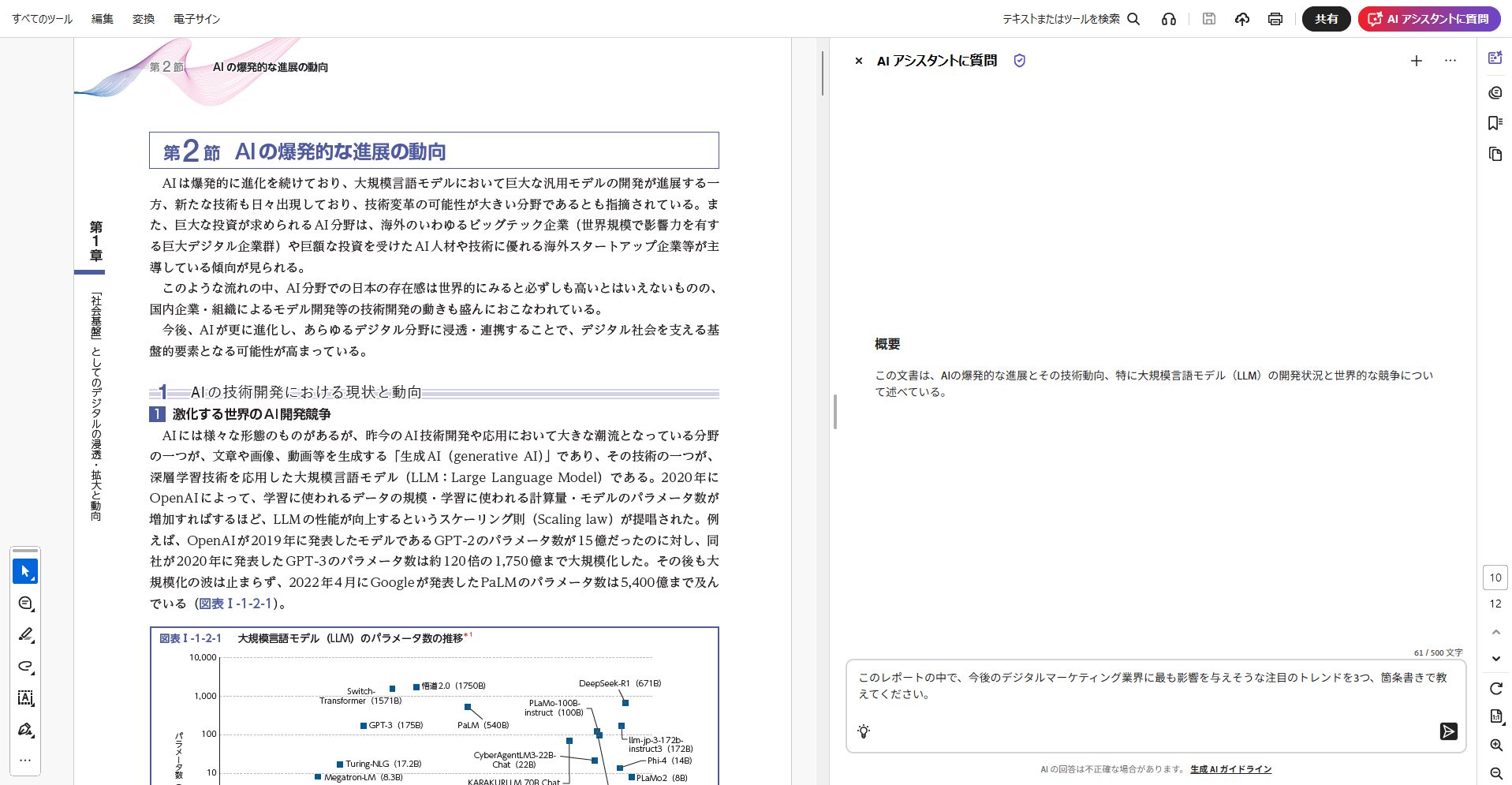
数秒後、AIアシスタントから「1. 生成AI(大規模言語モデル/LLM)の進化と普及」「2. AIエージェントの台頭と業務自動化」「3. 低コスト・高性能なオープンAIモデルの登場と民主化」といった要点が、本文の文脈を踏まえた上で簡潔に提示されました。
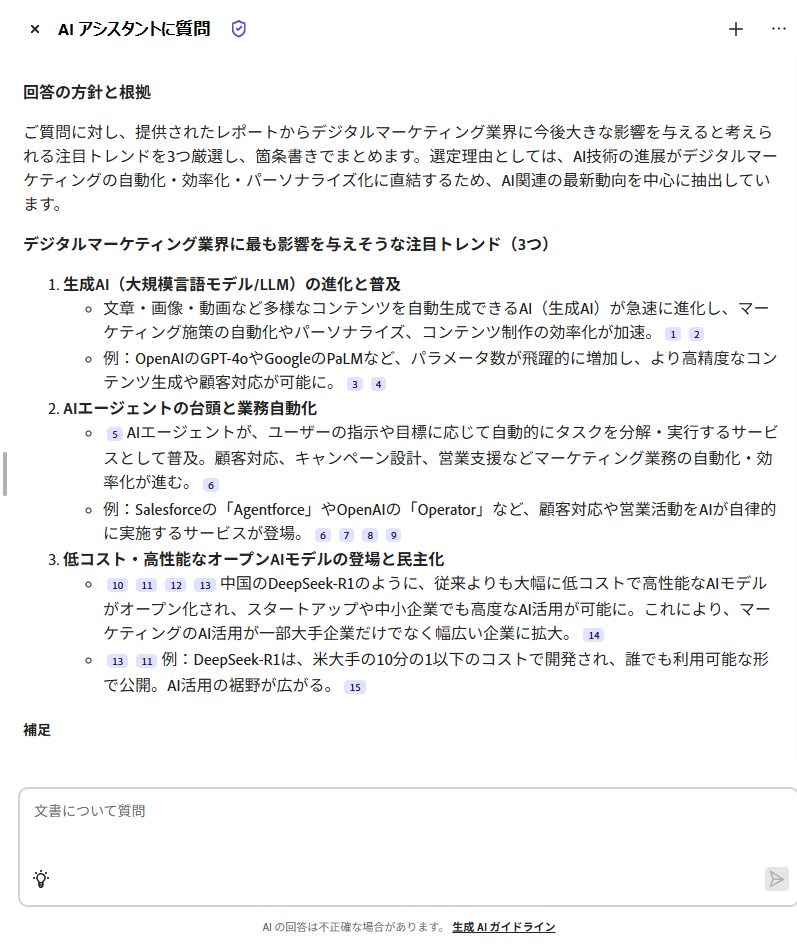
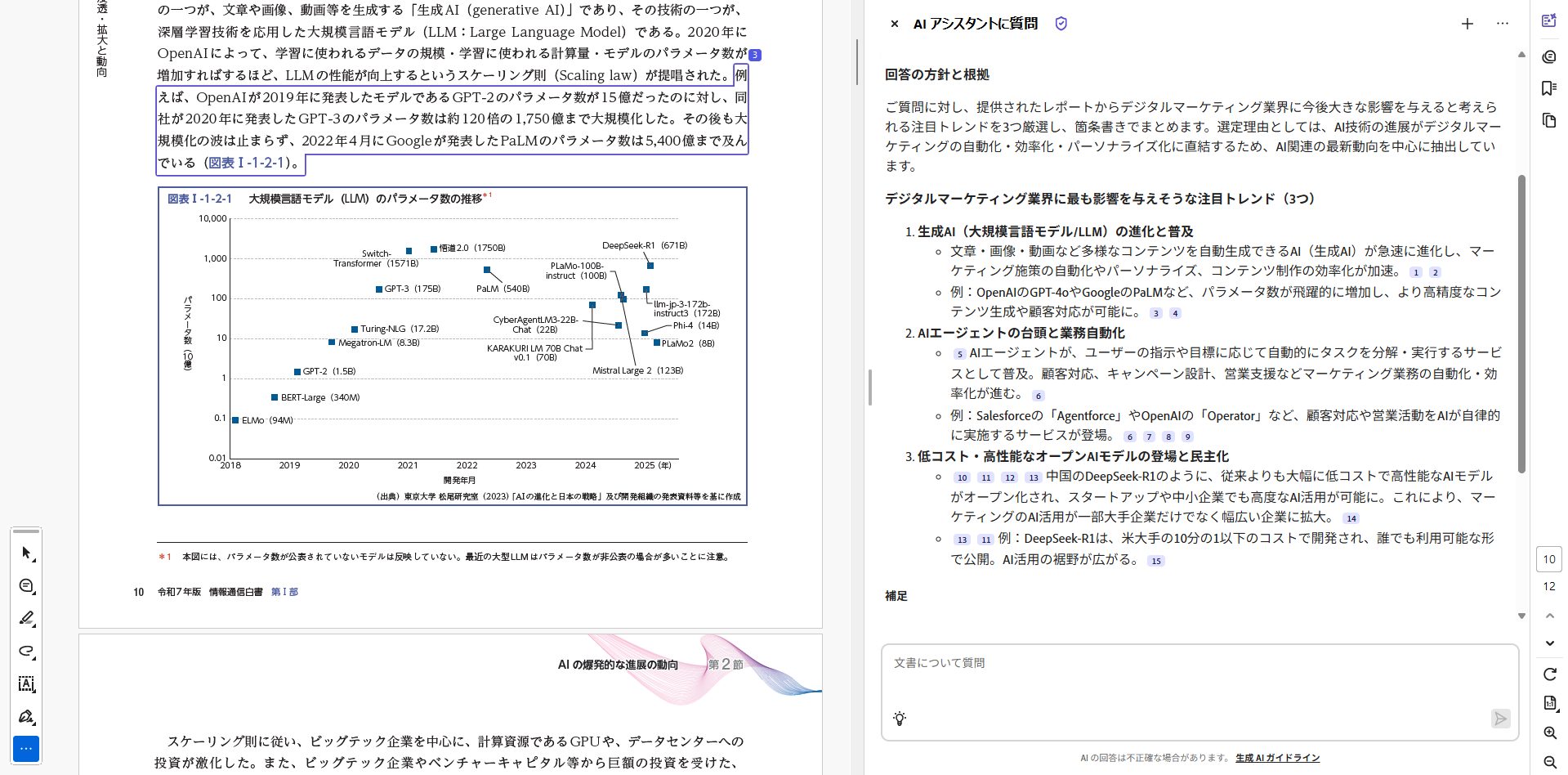
それぞれの要点の末尾には、「1」「2」といった参照元リンクのピンが付いています。「生成AI(大規模言語モデル/LLM)の進化と普及」の具体例が気になったので「3」のピンをクリックすると、瞬時にPDFの該当ページへジャンプしました。該当する情報は、紫色の枠で囲われています。
▶ 機能を使ってみた所感
「資料を最初から読む」のではなく、「AIアシスタントに質問して情報を引き出す」というアプローチに切り替えたことで、リサーチの時間が劇的に短縮されました。
概要をAIに掴ませてから重要な部分だけを人間が精読するという使い方は、企画フェーズにおいて効果的な時短テクニックだと言えます。
2. 取材前フェーズ|クライアント資料の事前読み込みを効率化<h3>
次は、クライアントへのインタビュー取材を控えたフェーズです。今回は、【C-NAPS】を運営する株式会社ファングリーが提供するサービス「コンテンツマーケティング伴走支援」の紹介資料を、クライアントの製品仕様書に見立ててテストしました。
▶ 想定ケース
取材前日の夕方に、取材相手であるクライアントからサービス紹介資料や過去の導入事例のPDFを受領した。明日の取材までに内容を理解する必要があるが、資料を読み込む時間がない。
資料をAIアシスタントに読み込ませ、次のように指示しました。
私は明日、このサービスの担当者に取材をします。この資料から読み取れる「競合他社にはない独自の強み」を3つ挙げてください。また、資料には書かれていないが、取材で深掘りして聞くべきポイントを2つ提案してください。
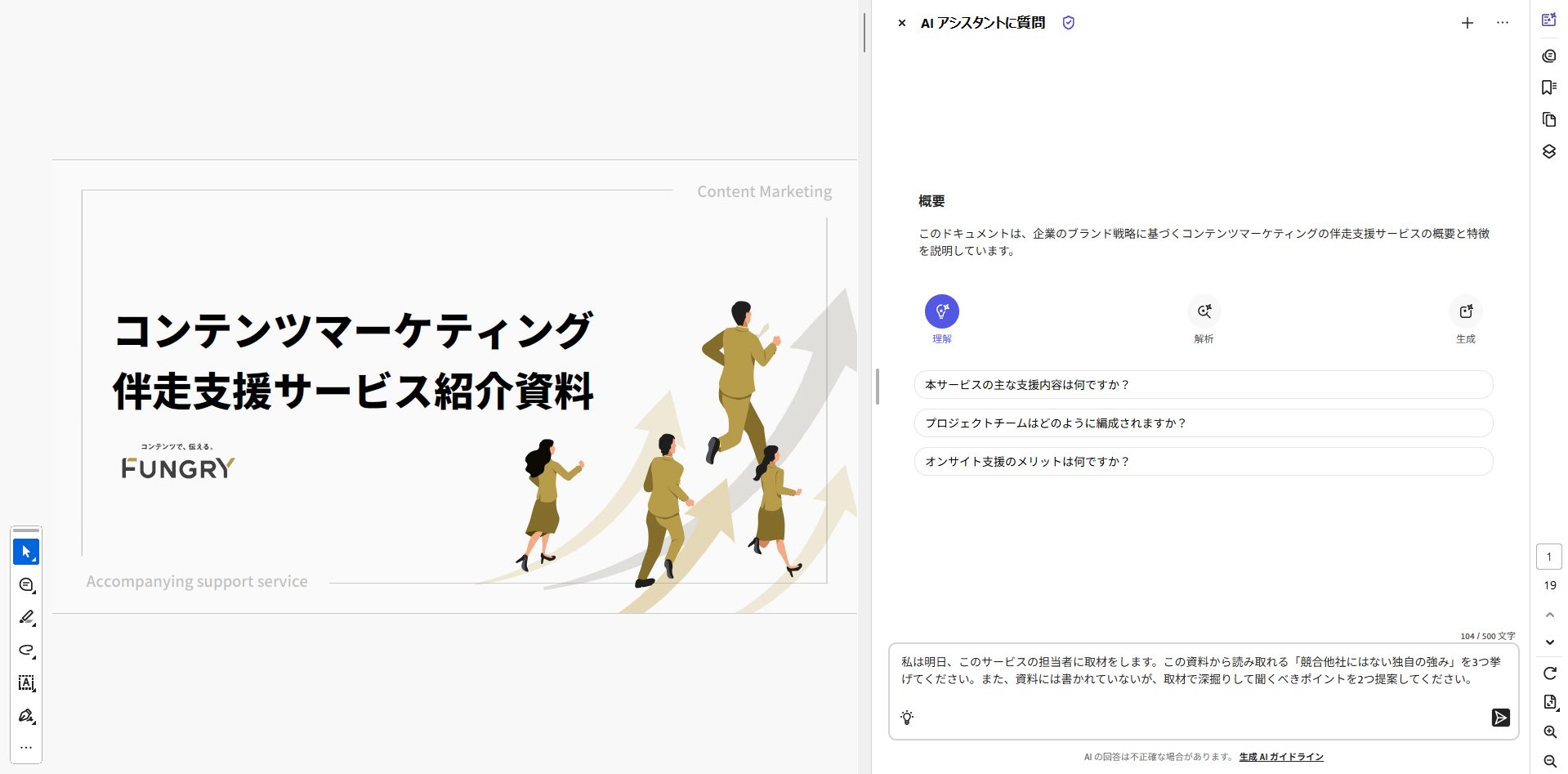
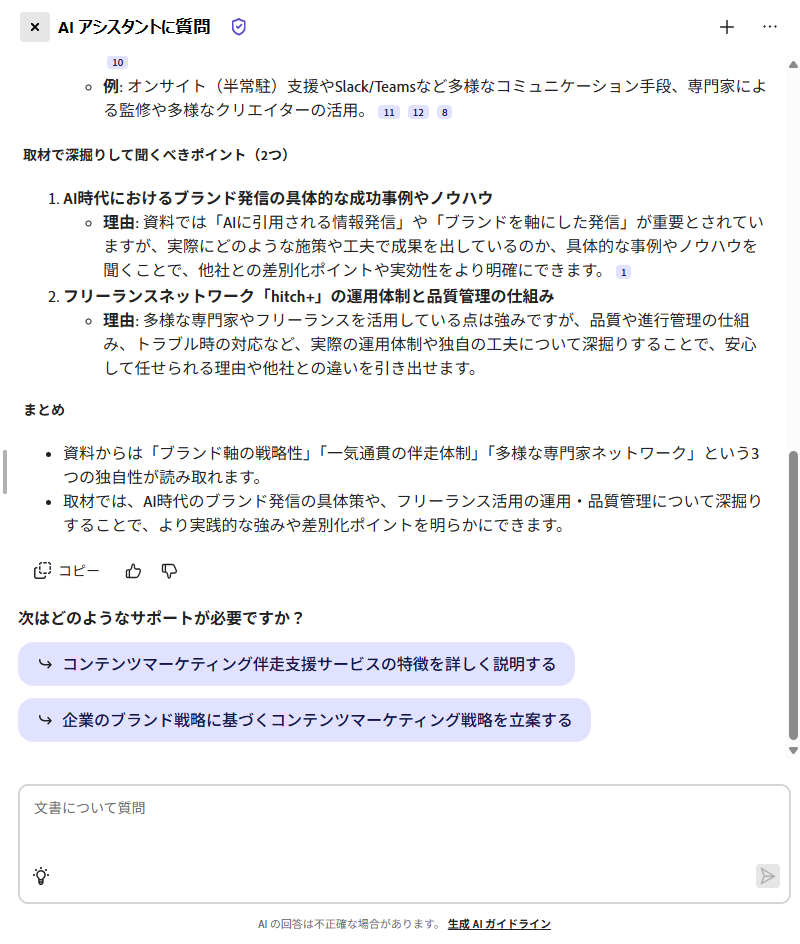
AIアシスタントは、資料内から「ブランディング発想のコンテンツマーケティング支援」「戦略立案から実行・改善まで一気通貫の伴走支援体制」「オーダーメイドの伴走支援と多様な専門家ネットワーク」といった3つの強みを正確に抽出しました。
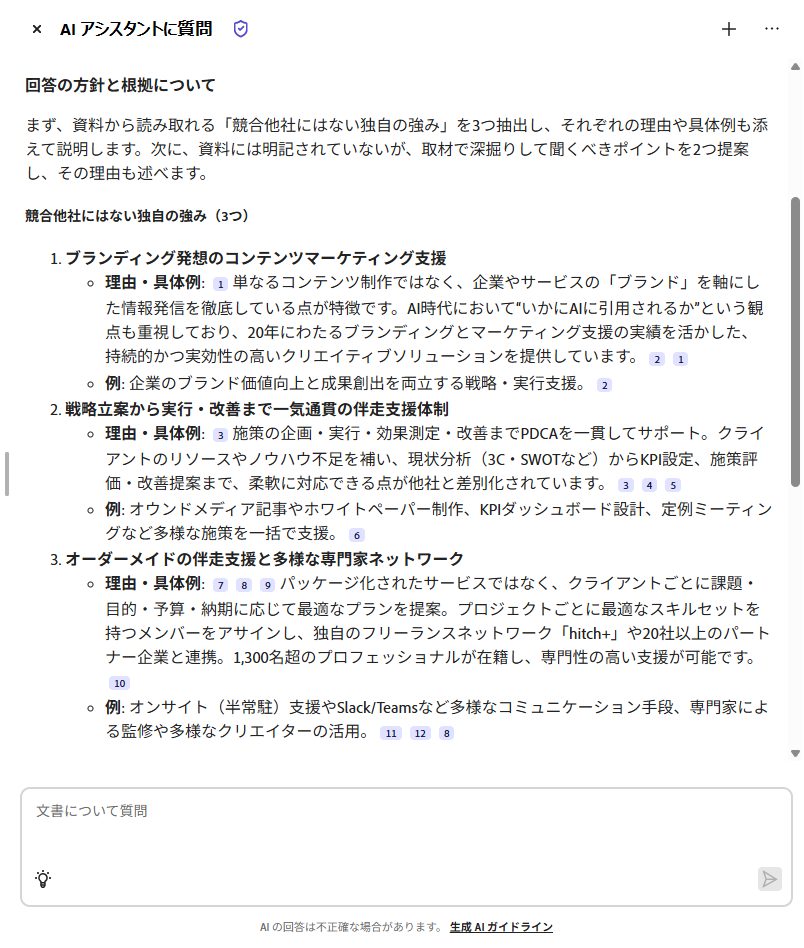
さらに、「AI時代におけるブランド発信の具体的な成功事例やノウハウ」や「フリーランスネットワーク『hitch+』の運用体制と品質管理の仕組み」など、資料には明記されていないものの読者が知りたいであろう深掘りポイントを提案してくれています。
▶ 機能を使ってみた所感
正確に計測してはいませんが、体感として取材準備にかかる時間は半分以下になりました。何より、AIアシスタントが資料を一次処理してくれるので、取材企画のコア部分となる「そこからどんな質問を投げられそうか」を考えることに集中できます。
人とAIの理想的な分業を実感できました。
3. 構成・執筆フェーズ|複数ガイドラインをPDFスペースで一元管理<h3>
コンテンツの骨子を作る構成フェーズやその次の執筆フェーズでライターを悩ませるのが、表記ルールや引用ルールといったコンテンツ制作に関するガイドラインがどのように規定されているか、といった点です。
今回はデジタル庁の「ウェブコンテンツガイドライン」と、文化審議会の「公用文書の考え方」の2つのPDFを使って、PDFスペースの機能で検証しました。
▶ 想定ケース
クライアントによって「コンテンツガイドライン」や「トーン&マナー」が複数PDFで存在している。執筆中に「あの表記ルール、どのファイルの何ページに書いてあったっけ?」と探す手間が発生し、作業がたびたび中断してしまう。
Adobe Acrobat Readerを開き、左側に表示されるバーの「ファイル」> 「PDFスペース」をクリックします。
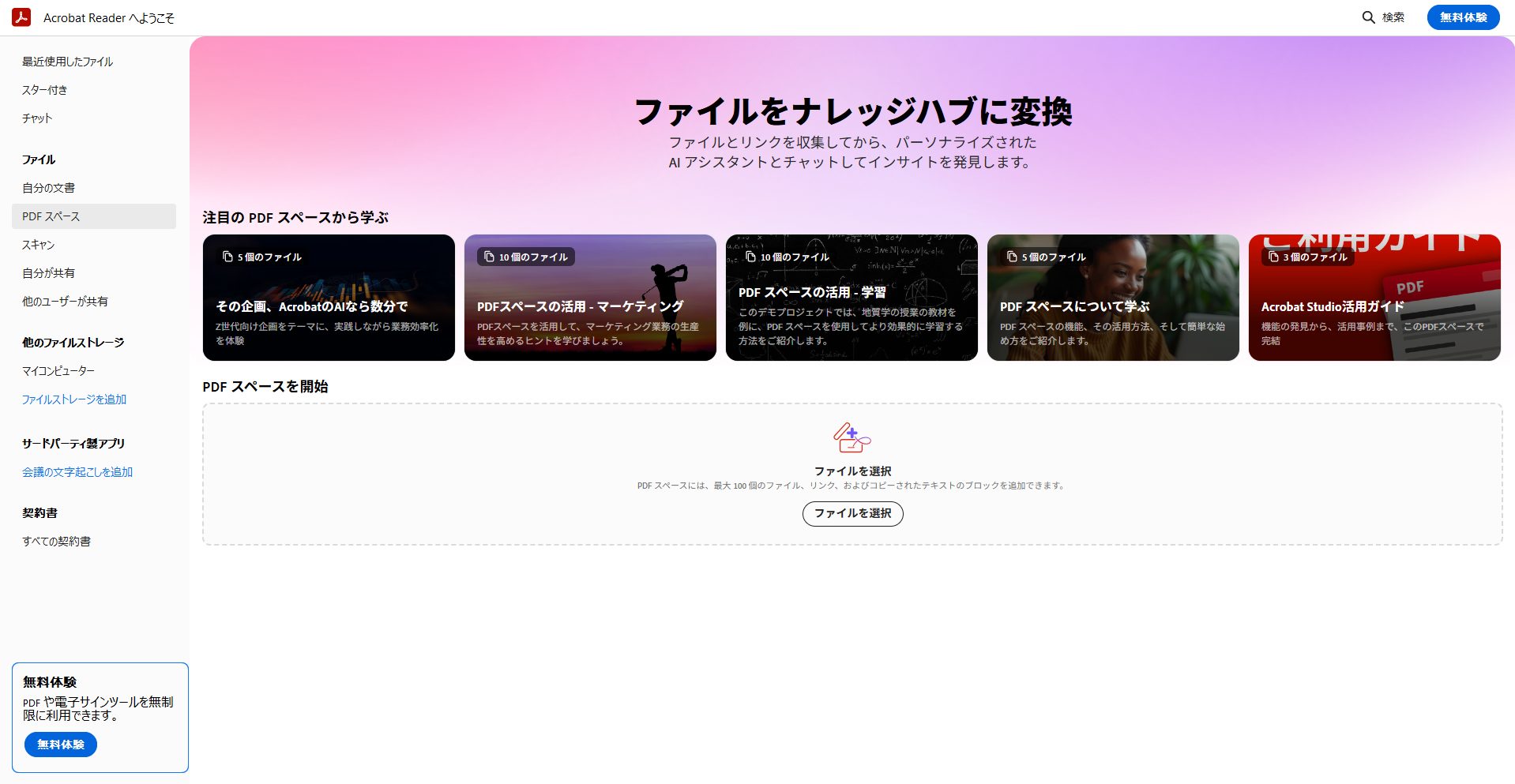
「ファイルを選択」から該当ファイルをアップロードすると、下図のような一元管理状態で表示されます。
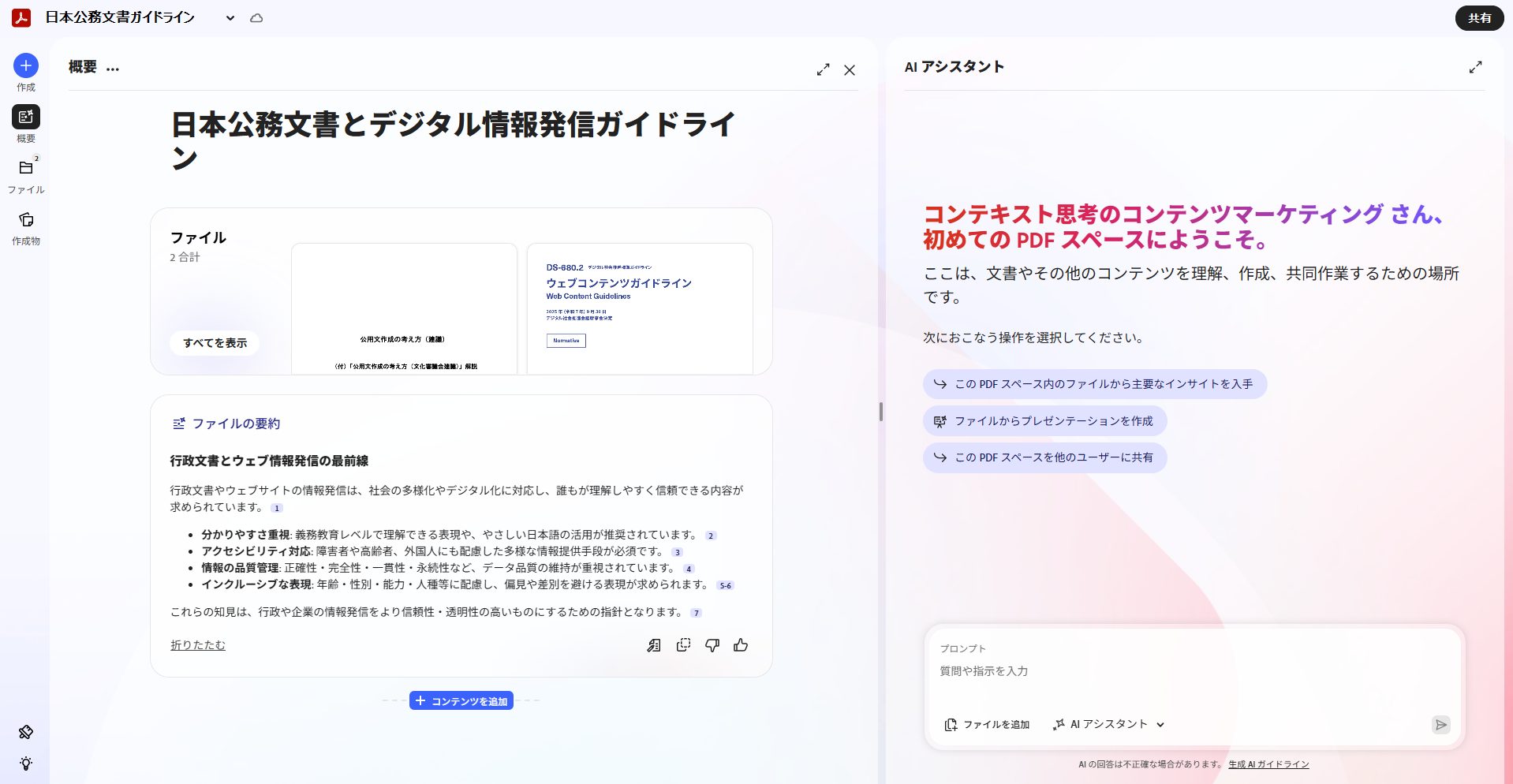
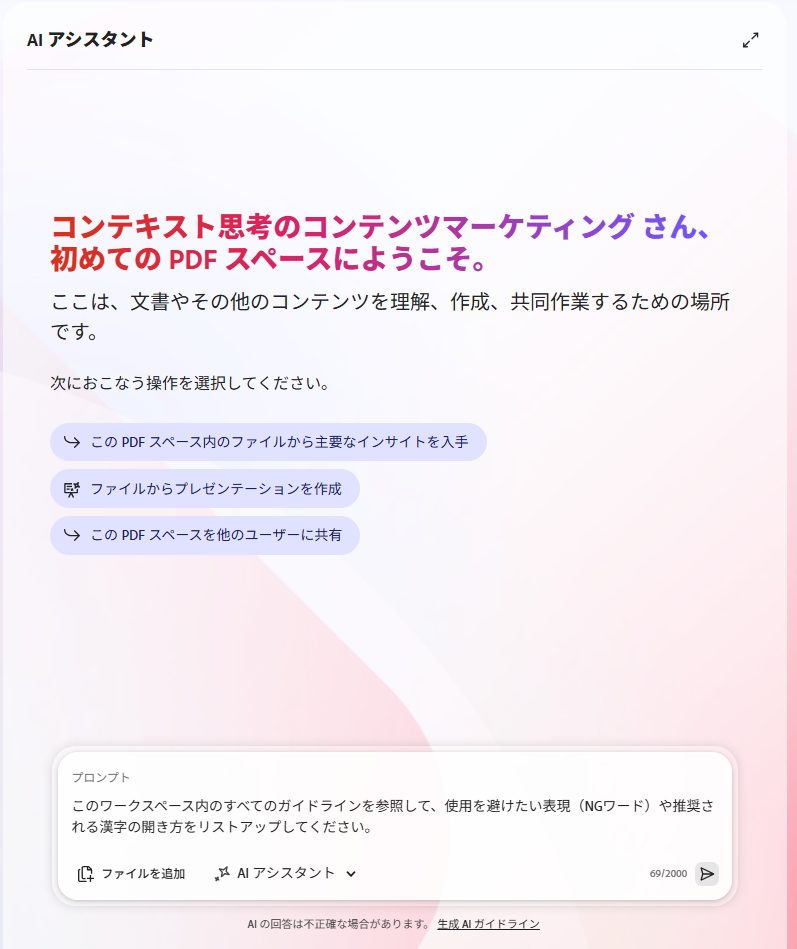
この状態で、右側に表示されているAIアシスタントのチャット欄に以下のような横断的な質問を投げかけました。
このワークスペース内のすべてのガイドラインを参照して、使用を避けたい表現(NGワード)や推奨される漢字の開き方をリストアップしてください。
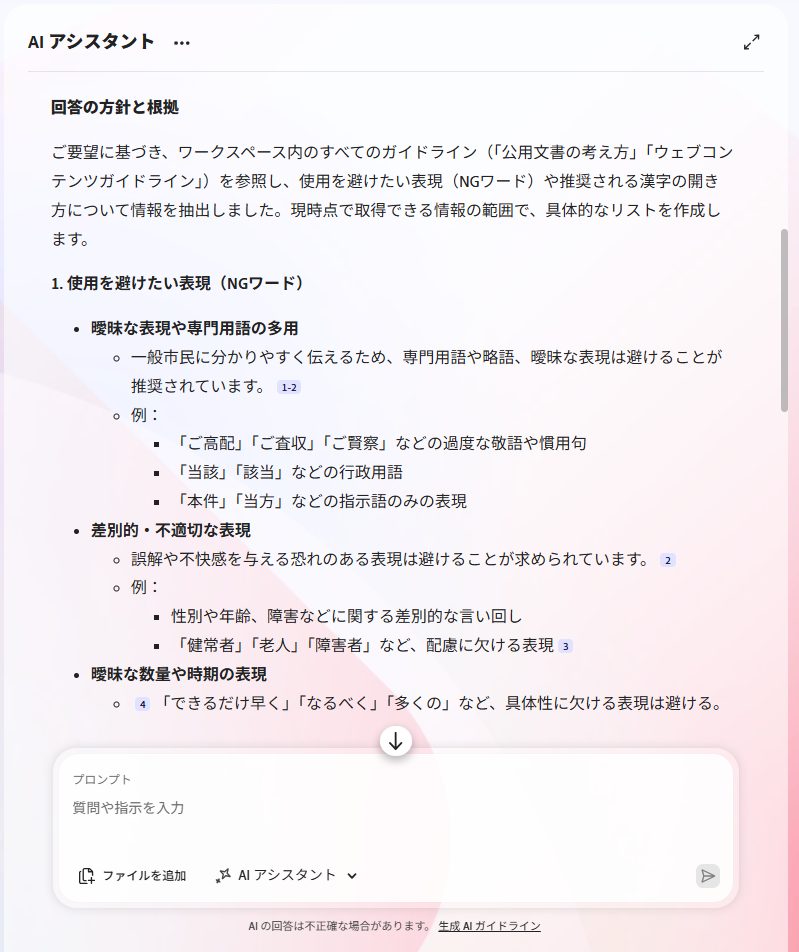
AIアシスタントは、PDFスペースにアップロードした複数の資料から横断的に「使用を避けたい表現」や「推奨される漢字の開き方」を抽出し、複合的な回答を一瞬で生成してくれました。
▶ 機能を使ってみた所感
これまでは複数のPDFを別々のタブで開き、「Ctrl+F(検索)」を繰り返して地道に該当情報を探しており、そのたびに作業が中断されてしまい時間を大幅にロスしていました。
今回、PDFスペースを活用して複数の資料をまとめて聞き、AIアシスタントで横断的に複数ファイルの情報を抽出することで作業効率化が図れました。
4. 校正/校閲フェーズ|チームでのPDF共有が容易<h3>
最後に、原稿が完成した後の校正・校閲フェーズです。ここでは、過去の【C-NAPS】の記事をPDF化し、チームでのレビュー作業を想定しました。
▶ 想定ケース
ライター、ディレクター、クライアントといった複数の関係者間で原稿や掲載イメージのやり取りをしていると、「どれが最新バージョンのファイルか分からない」「修正指示がいろいろな場所に散らばってしまう」という情報散逸が起きやすい。
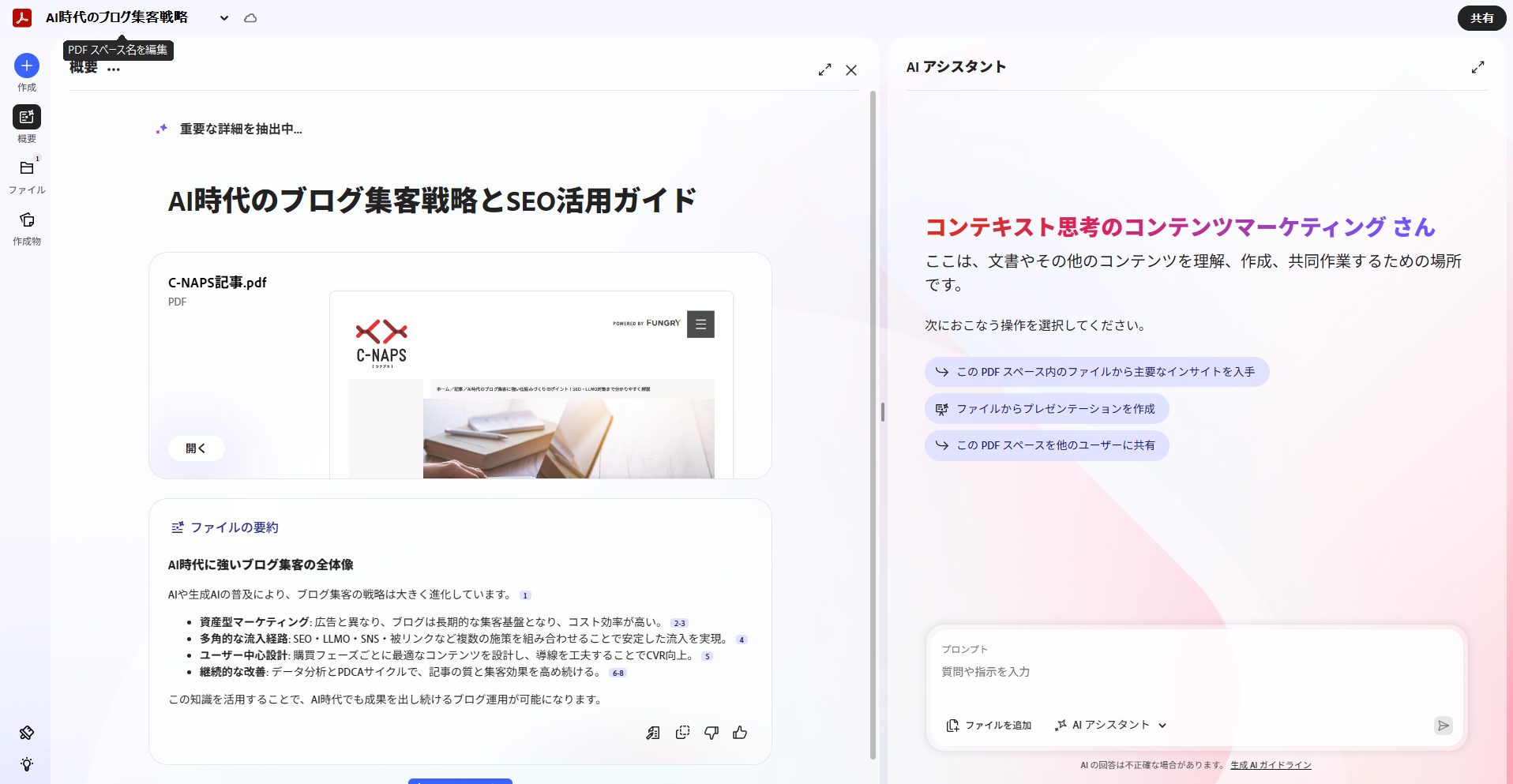
PDFスペースに原稿のPDFをアップロードし、右側のAIアシスタントの「このPDFスペースを他のユーザーに共有」をクリック。チームメンバーやクライアントと共有します(AIアシスタントのライセンスを購入していないメンバーにも、PDFスペースは共有可能)。
共有したメンバーとともに、コメント機能やハイライト機能を活用して、PDFスペース内で修正指示のやり取りを実施できます。
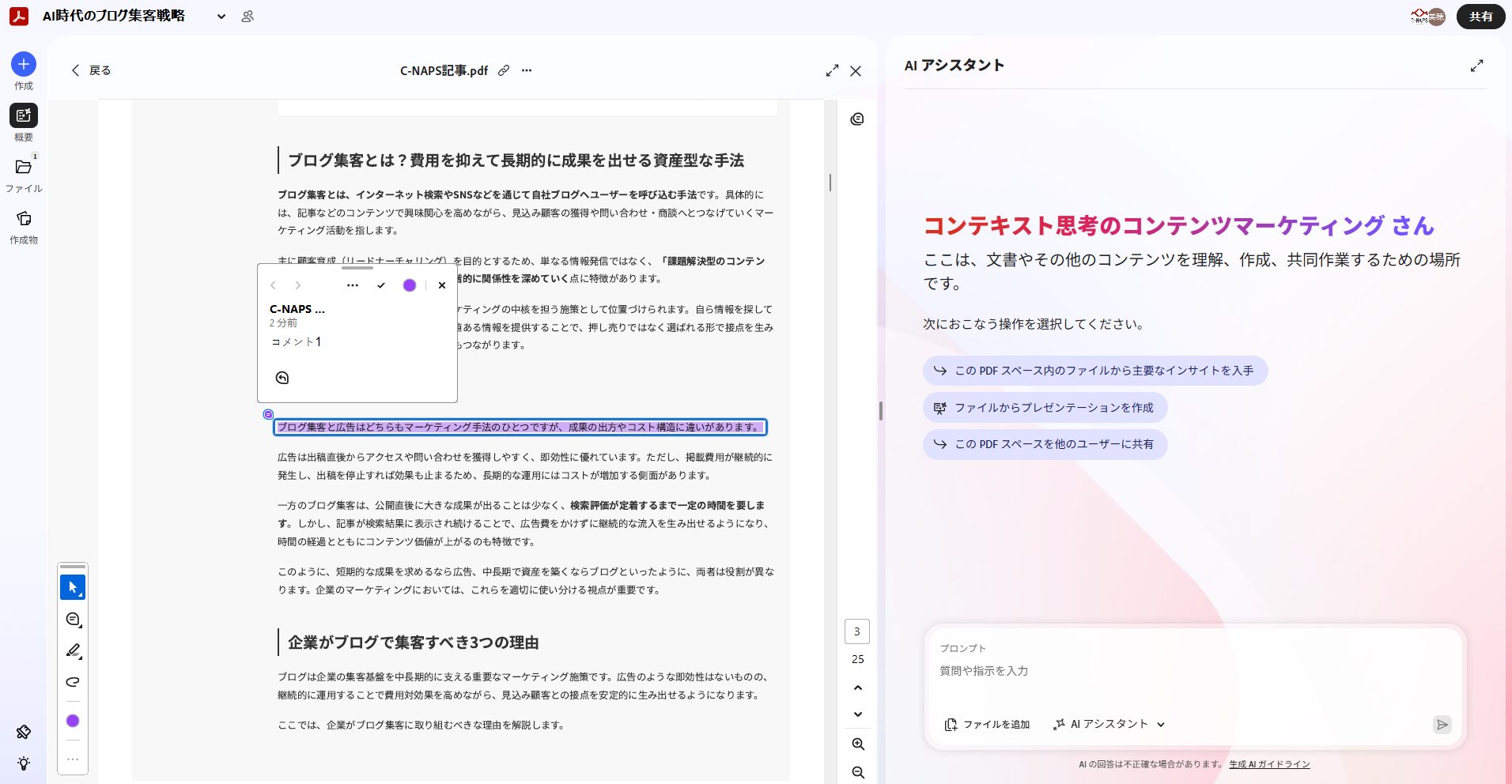
PDFスペースが共有されたメンバーは、常に最新ファイルを見ながらリアルタイムに議論できるため、先祖返りや「言った/言わない」といったトラブルを防げます。さらに、過去の修正履歴もPDFスペース内に残ることから、後から参画したメンバーが経緯を追いやすくなる点もメリットです。
▶ 機能を使ってみた所感
新しい共有ツールをわざわざ導入しなくても、「いつものAcrobatの画面上」で複数人でのやりとりが完結。
そのため導入に対する心理的なハードルが非常に低く、現場の負担軽減に直結すると感じました。
AcrobatのAI機能が他のAIと違う4つのポイント
ここまで実践的な使い方を紹介してきましたが、「すでにChatGPTやGeminiなどの生成AIを使っているけれど、わざわざAcrobatのAIを使う意味はあるの?」と疑問に思う方もいるかもしれません。
実際に使ってみて分かった、コンテンツ制作の実務においてAIアシスタントが優れている4つのポイントを整理します。
1. PDF専用設計になっている
汎用的な生成AIは、あくまでテキストを読み込んで回答を生成するツールです。一方、AcrobatのAIアシスタントは、複雑なレイアウトや図表を含むPDFを正確に読み解くことに特化して設計されています。
特に優れているのが、「【工程別】実際にAcrobat AIアシスタントとPDFスペースを使ってみた」で前述した、回答の根拠となる原文へのリンク機能です。「AIがそう言っているから」ではなく、「このPDFの◯ページにそう書いてある」と即座にファクトチェックができます。この構造は、情報の正確性が重要となるコンテンツ制作の現場において、ほかのAIにはない安心感をもたらしてくれるでしょう。
2. データの取り扱いに配慮されている
企業が生成AIを導入する際の最大の障壁が、セキュリティです。Acrobatを提供するアドビ社では、Acrobatなどのツールに読み込んだドキュメントをAIモデルのトレーニングデータに使用しない方針を採っています。
クライアントから預かった非公開の仕様書や、自社の機密情報を含むマーケティングデータなども、気兼ねなく読み込ませて業務に活用できます。厳しい社内ルールで外部AIツールの利用が制限されている企業でも、Acrobatであればクリアできる可能性が高いでしょう。
3. Acrobatの画面上で利用できる
PDFを閲覧・編集するため、日常的にAcrobatを利用しているという方は多いのではないでしょうか。
新しいAIツールを契約し、アカウントを作り、機能や使い方を覚える……。こうした煩雑な導入ステップを踏むことなく、普段使っているAcrobatの画面上で、シームレスにAI機能を呼び出せるため非常にスマートです。
4. 複数PDFをまとめて扱える
AI機能によって資料に関する質問を投げかければ瞬時に解決できる、複数ファイルの横断も可能、チームでの共有も容易、といった特徴は、AcrobatのPDFスペースならではの強力な武器です。
プロジェクトごとに資料をひとつのワークスペースにまとめ、このプロジェクトに関する質問はすべてこのスペース内でAIに聞くという使い方ができます。
使ってみて分かった、AIアシスタントを「ぜひ使ってほしい人」と「もう少し様子を見てもいい人」
最後に、今回の検証を踏まえてこの機能を特におすすめしたい人と、そうでない人をまとめました。ご自身の業務スタイルと照らし合わせてみてください。
▶ ぜひ使ってほしい人
- 企画リサーチ、取材準備、ガイドライン確認など、日常的に複数の資料を扱う人
- 複数メンバーが関わるプロジェクトで、同じ資料を参照しながら進行する必要がある人
- 社内のセキュリティ要件の関係で、学習データに使用されるAIツールの導入を見送っていた人
▶ もう少し様子を見てもいい人
- PDFをほとんど使わず、テキスト中心の業務をしている人
- 完全に個人作業で完結し、外部資料の読み込みやチーム共有のニーズが薄い人
……と、このように書きましたが、実はPDFを使わない人にも朗報があります。
PDFスペースには、WordやPowerPointなどの一般的なドキュメントファイルや、テキストファイルをそのままアップロードできます。アップロードされたファイルは自動的にPDF化され、AIアシスタントの対象となるのです。Adobe Acrobatは「PDF専門ツール」ではなく、あらゆるドキュメントで機能する「有能なリサーチ秘書」として活用できるので、活躍の幅が広がりそうですね。
少しでも気になった方は、無料でお試しできるプラン(回数制限あり)も用意されているので、まずはご自身の手元にある長文資料を投げ込んでみてください。きっとその処理能力に驚くはずです。
まとめ|企画・取材・レビューまで、制作フロー全体を効率化するならAcrobat AIアシスタントを活用しよう
今回は、コンテンツ制作フローにおける「資料を読む時間がない問題」を、Acrobat AIアシスタントとPDFスペースでいかに解決できるかを検証しました。
長文のドキュメントからトレンドを抽出する、クライアントのサービス紹介資料から取材のヒントを見つける、点在するガイドラインを横断的にチェックする――。こうした情報を探したり要約したりという負荷の大きい作業をAIが巻き取ってくれることで、私たちには企画を練ったり、より深い問いを立てたりするための時間が生まれます。コンテンツ制作において、一次情報に素早くかつ正確にアクセスできるかどうかは、そのままアウトプットの質に直結します。
また、ハルシネーションリスクを抑える参照元リンクの提示機能と、機密情報を守るセキュリティを備えたAcrobat AIアシスタントは、コンテンツマーケティングに携わるマーケターやディレクターにふさわしい実践的なAIツールと言えるでしょう。
ぜひ、皆さんの業務フローにもAcrobat AIアシスタントを取り入れてみてください。より快適で創造的なコンテンツ制作ライフが待っているはずです!
Adobe Acrobat AIアシスタントの詳細・無料お試しはこちらからご覧ください。

執筆者
コンテンツディレクター/ライター
Miho Shimmori
2023年ファングリーに入社。以前はWebマーケティング会社で約2年半コンテンツマーケティングに携わり、不動産投資メディアの編集長を務める。SEOライティングが得意。ほかにも士業関連や政治など複数メディア運営の経験あり。Z世代の端くれ。趣味はサウナと競馬と街歩き。
SHARE
Interview
# 44
「約400億円の売上を10年で倍にする」Francfrancの勝ち筋約90%の高い認知率を、価値につなげる新たな成長戦略
- 株式会社アインファーマシーズ
- Francfranc事業部長
- 佐伯 佑介(さえき・ゆうすけ)
Interview
# 43
デジタル専門家ゼロ・7名のメンバーで挑む「人が生きるデジタル化」とは|プレミアム・アウトレットの「年数回の接点」を思い出に変えるデータ戦略
- 三菱地所・サイモン株式会社
- デジタル戦略部
- 柿崎 一則(かきざき・かずのり)
Interview
# 42
“食べるスタイル”のコーヒー「YOINED」に勝機をもたらしたUCCの顧客体験価値思考|新感覚を「試してみたい」につなげることの重要性
- UCCジャパン株式会社
- サステナビリティ経営推進本部 EC推進室 室長
- 小坂 朋代(こさか・ともよ)
Interview
# 41
PR活動は何もしない。「作業服のワークマン」が新業態で成功した理由|質の高いUGCのためにこだわる発信者との“いい関係”
- 株式会社 ワークマン
- CMO
- 林 知幸(はやし・ともゆき)
Interview
# 40
イケベは「楽器」だけを売らない。体験価値に賭けた老舗楽器店のブランディング戦略
- 株式会社池部楽器店
- 代表取締役社長
- 田中 義章(たなか・よしあき)